
X.509-High-Trust-Zertifikat erstellen
Inhaltsverzeichnis
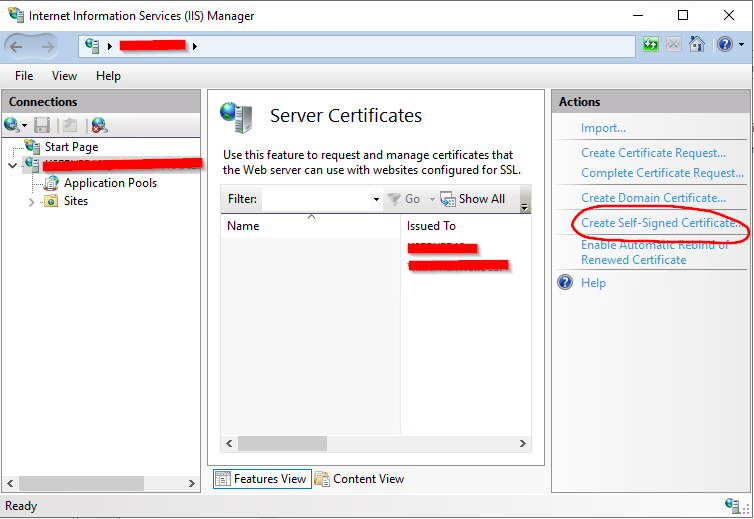
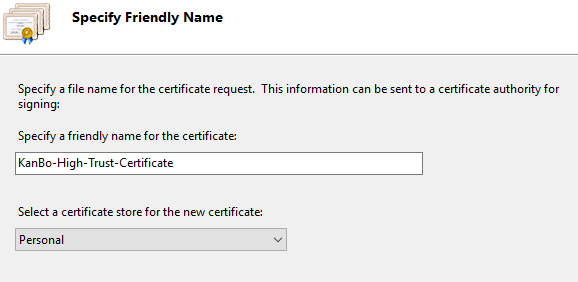
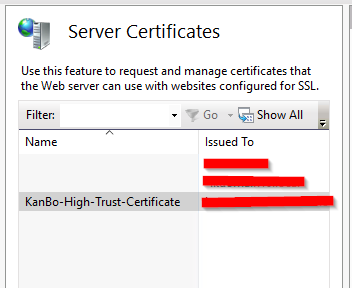
Das Zertifikat sollte nun unter den IIS-Zertifikaten verfügbar sein.
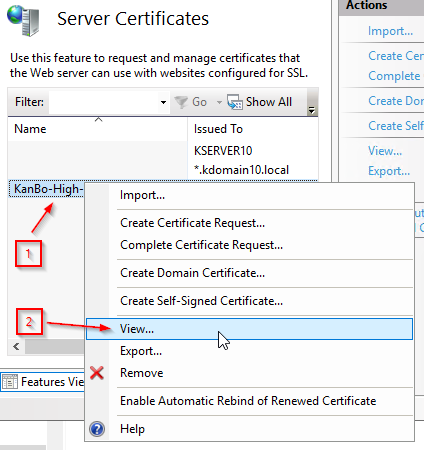
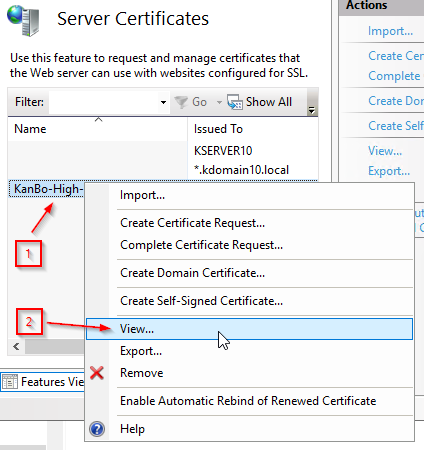
- Klicken Sie mit der rechten Maustaste auf das Zertifikat und wählen Sie Anzeigen.
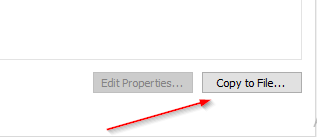
- Wählen Sie Details und wählen Sie anschließend In Datei kopieren.
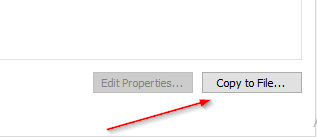
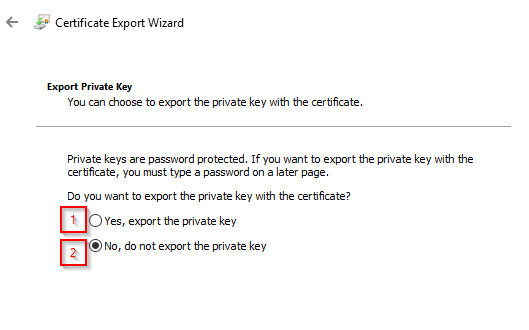
Im nächsten Fenster legen Sie fest, ob Zertifikat oder privater Schlüssel exportiert werden. Exportieren Sie zunächst den privaten Schlüssel.
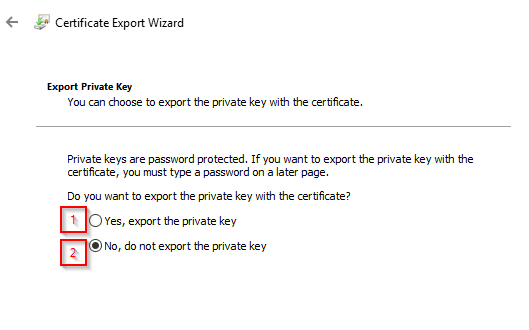
- Wählen Sie Ja, privaten Schlüssel exportieren.
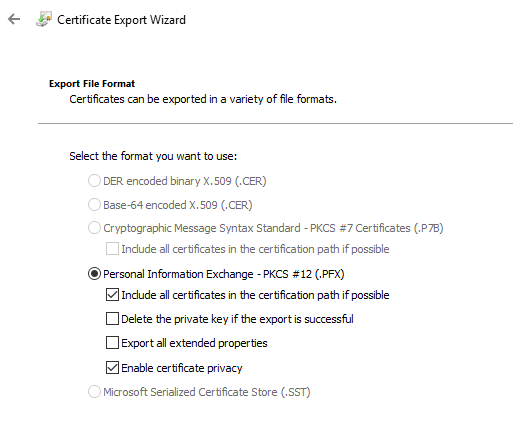
- Prüfen Sie im nächsten Fenster die Einstellungen wie unten dargestellt und wählen Sie anschließend Weiter.
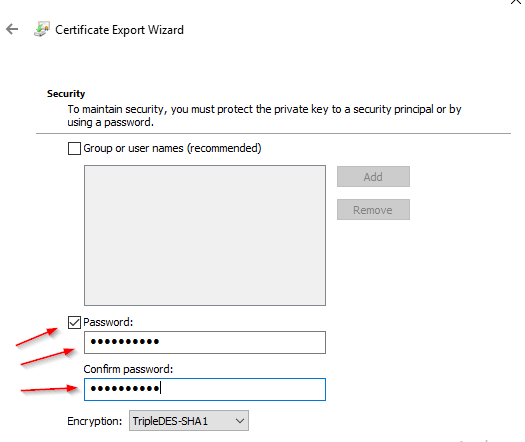
- Wählen Sie Kennwort . Geben Sie ein neues Kennwort ein, wiederholen Sie es in den vorgesehenen Feldern und wählen Sie Weiter.
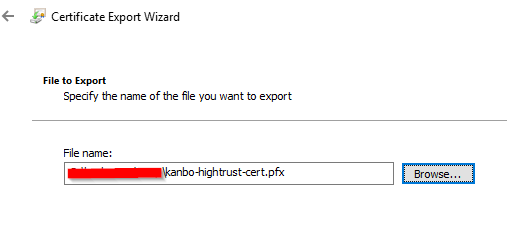
- Wählen Sie Dateinamen und Speicherort und anschließend Weiter und Fertig stellen. Anschließend sollte der erfolgreiche Export bestätigt werden.
Exportieren Sie nun das Zertifikat.
- Klicken Sie in IIS mit der rechten Maustaste auf das Zertifikat und wählen Sie Anzeigen.
- Wählen Sie In Datei kopieren.
- Wählen Sie Nein, privaten Schlüssel nicht exportieren.
- Wählen Sie Weiter und wählen Sie das Format „DER encoded binary X.509“
- Wählen Sie Weiter. Wählen Sie Dateinamen und Speicherort für das Zertifikat.
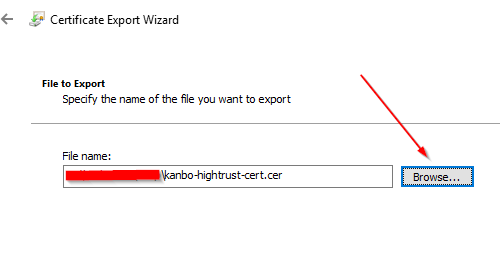
- Wählen Sie Weiter und Fertig stellen.

