Externe KanBo-Benutzergruppen (Active-Directory-Integration)
<security-group-sync-source.active-directory />

2. Prüfen Sie im Ordner wwwroot, ob das AD-Sync-Plugin vorhanden ist.

Job Host als eigenständige Anwendung konfigurieren
Sie können Job Host eigenständig auf der VM ausführen. Über wiederkehrende Starts in der Aufgabenplanung werden AD-Benutzer automatisch importiert.
So steuern Sie den Ausführungszeitpunkt vollständig und wählen das passende Konto, etwa eines mit Verbindung zum richtigen AD.
Die eigenständige Ausführung stellt außerdem sicher, dass nichts die Aufgabenausführung stoppt oder unterbricht.
1. Öffnen Sie das entpackte KanBo-Paket.
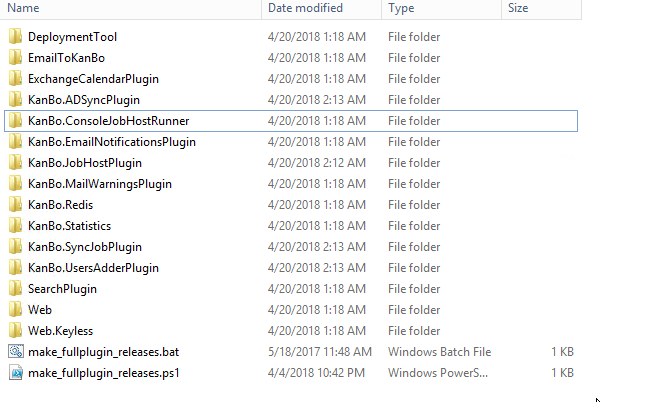
2. Verschieben Sie die DLL-Dateien aus KanBo.ADSyncPlugin, KanBo.JobHostPlugin und KanBo.UsersAdderPlugin nach Kanbo.ConsoleJobHostRunner.
3. Legen Sie KanBo.ConsoleJobHostRunner auf Laufwerk C oder in einem beliebigen Verzeichnis ab.

4. Öffnen Sie KanBo.ConsoleJobHostRunner.exe.config.

5. Tragen Sie die KanBo-Datenbankverbindungszeichenfolge ein, beispielsweise aus web.config.

6. Erzeugen Sie ein Zertifikatpaar für die Kommunikation. So gehen Sie vor:
Wählen Sie im IIS-Server-Manager Ihren Server und Serverzertifikate. Wählen Sie rechts Selbstsigniertes Zertifikat erstellen, benennen Sie es und folgen Sie dem Assistenten. Exportieren Sie es anschließend:
- Auswählen -> Exportieren -> als .pfx-Datei am gewünschten Ort speichern. Den Pfad benötigen Sie später.
- Auswählen -> Anzeigen -> Details -> In Datei kopieren -> als .cer-Datei neben der .pfx-Datei speichern.
- Installieren Sie das Zertifikat per Doppelklick im Speicher LocalMachine. Prüfen Sie unter Persönlich in certlm, ob es vorhanden ist.
Statt eines selbstsignierten Zertifikats können Sie mit dieser Anleitung Ihre Unternehmens-CA verwenden: Authentifizierungszertifikatpaar in KanBo erstellen.
7. Ergänzen Sie im KanBo-Verzeichnis die Zertifikatinformationen im Authentifizierungsabschnitt.
<auth.app issuer="remote">
<signature algo="rs256">
<cert type="X509SignerFromStore" storename="My"
storelocation="CurrentUser/LocalMachine" key="Thumbprint"
value="{THUMPRINT}" validonly="false" />
</signature>
<mapper type="service"
name="remote service"
roles="service security-group-sync-source users-adder" />
</auth.app>
8. Bearbeiten Sie KanBo.ConsoleJobHostRunner.exe.config.
9. Erstellen Sie einen Job zum Synchronisieren von AD-Gruppen nach KanBo.
<job-host name="external-groups-pipeline" options="log_time(debug) catch">
    <job name="external-groups-job" />

<job.security-group-sync-source name="external-groups-job" />
<!-- this adds the actual source of users, another plugins can add custom types -->
<security-group-sync-source.active-directory />
10. Erstellen Sie einen Job, der Benutzer aus der angegebenen AD-OU zu KanBo hinzufügt. Tragen Sie Ihre LDAP-Abfrage unter path ein und passen Sie sie an.
<job-host name="external-groups-pipeline" options="log_time(debug) catch">
    <job name="external-groups-job">
</job-host>

        <source type="ad"
path="LDAP://OU=KanBo,DC=DEVELOPER,DC=LOCAL"
filter="(&(objectClass=user)(whenChanged>={yearsago,1}))" />
</job.users-adder>

Verwenden Sie eine andere AD-Domäne, passen Sie auch domain nach <source type="ad" an.
domain="{YOUR DOMAIN}"
11. Tragen Sie Ihre Zertifikatinformationen, insbesondere den Thumbprint, in folgende Werte ein.
     <kanbo-api.service
issuer="me"
url="https://kanboapp.example.org:8443">

        <signer type="X509SignerFromStore"
storename="My"
storelocation="CurrentUser/LocalMachine"
key="Thumbprint" value="{THUMBPRINT}"
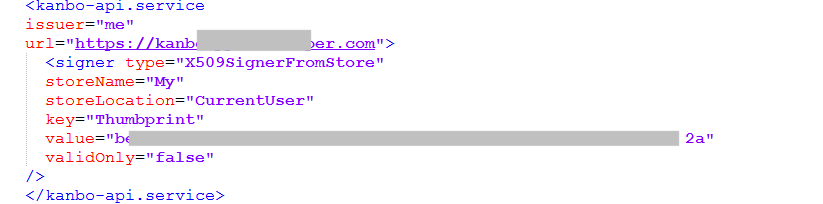
validonly="false" />
     </kanbo-api.service>
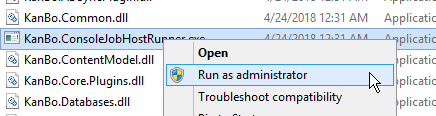
12. Starten Sie KanBo.ConsoleJobHostRunner.exe als Administrator in CMD und prüfen Sie die fehlerfreie Jobausführung.
Aufgabe für die AD-Synchronisierung in der Aufgabenplanung erstellen
13. Öffnen Sie die Aufgabenplanung und Aufgabe erstellen.
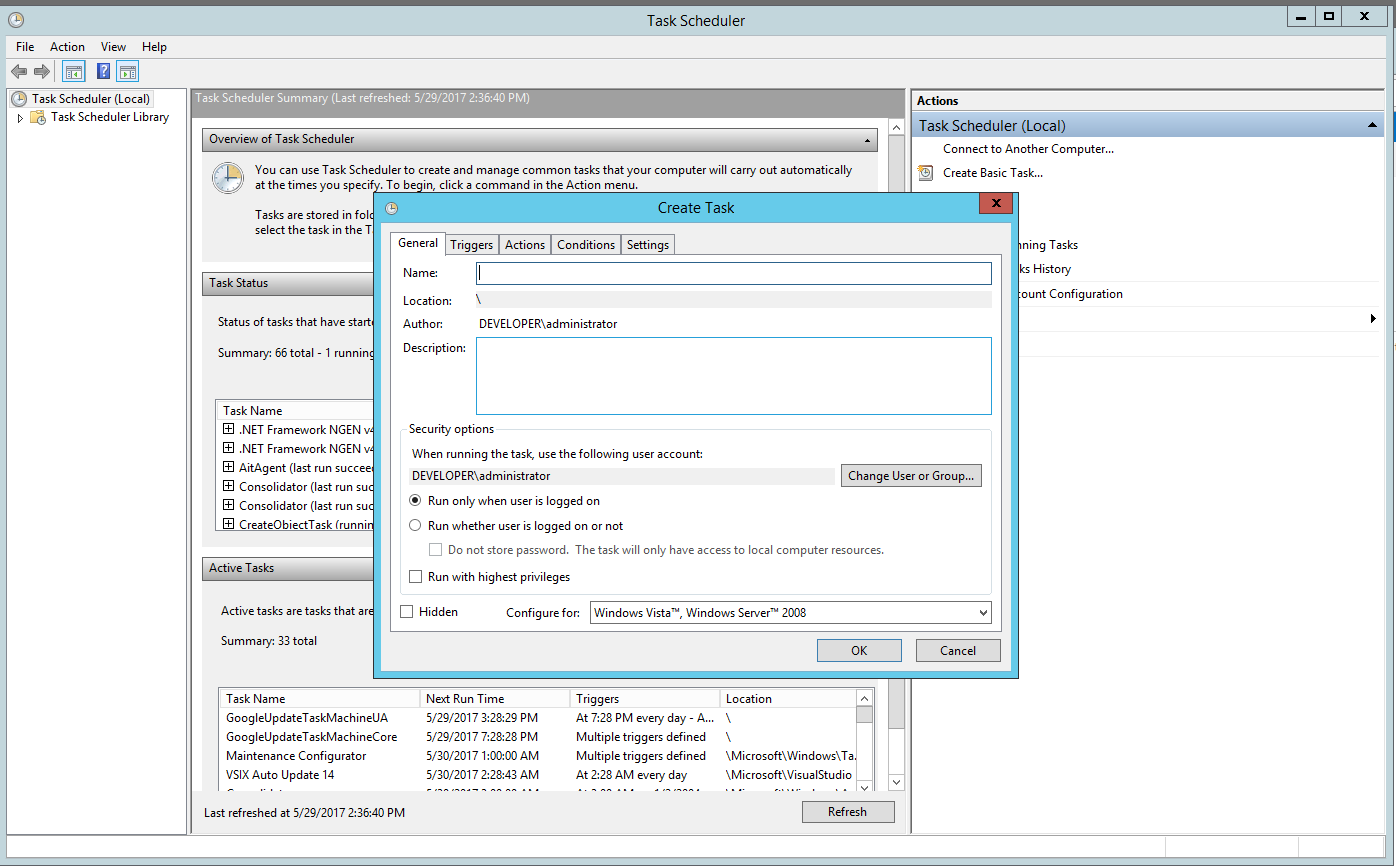
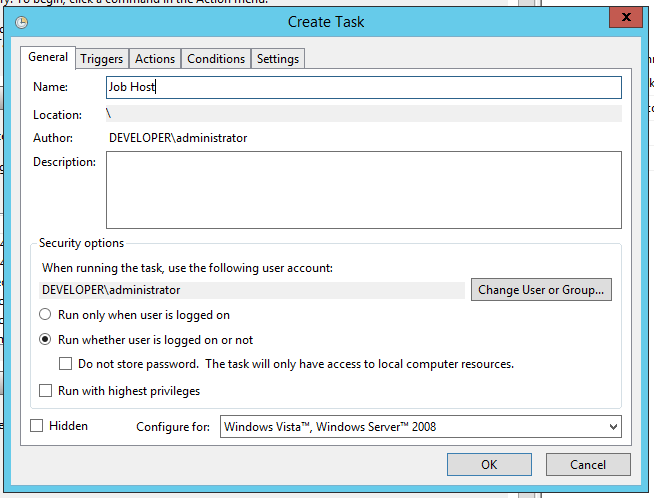
14. Geben Sie einen Namen ein, etwa „Job Host“.
- Wählen Sie Unabhängig von der Benutzeranmeldung ausführen.
- Speichern Sie die Änderungen.
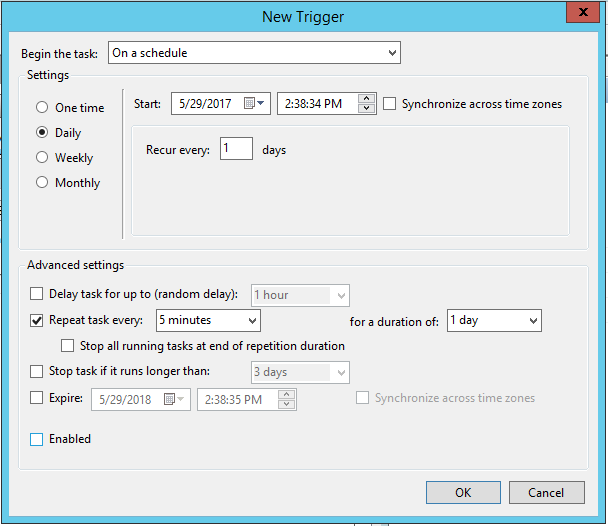
15. Öffnen Sie Trigger.
- Wählen Sie „Neu“.
- Wählen Sie Täglich und Wiederholung alle fünf Minuten oder ein längeres Intervall, je nach gewünschter Häufigkeit des AD-Benutzerimports.
- Speichern Sie die Änderungen.
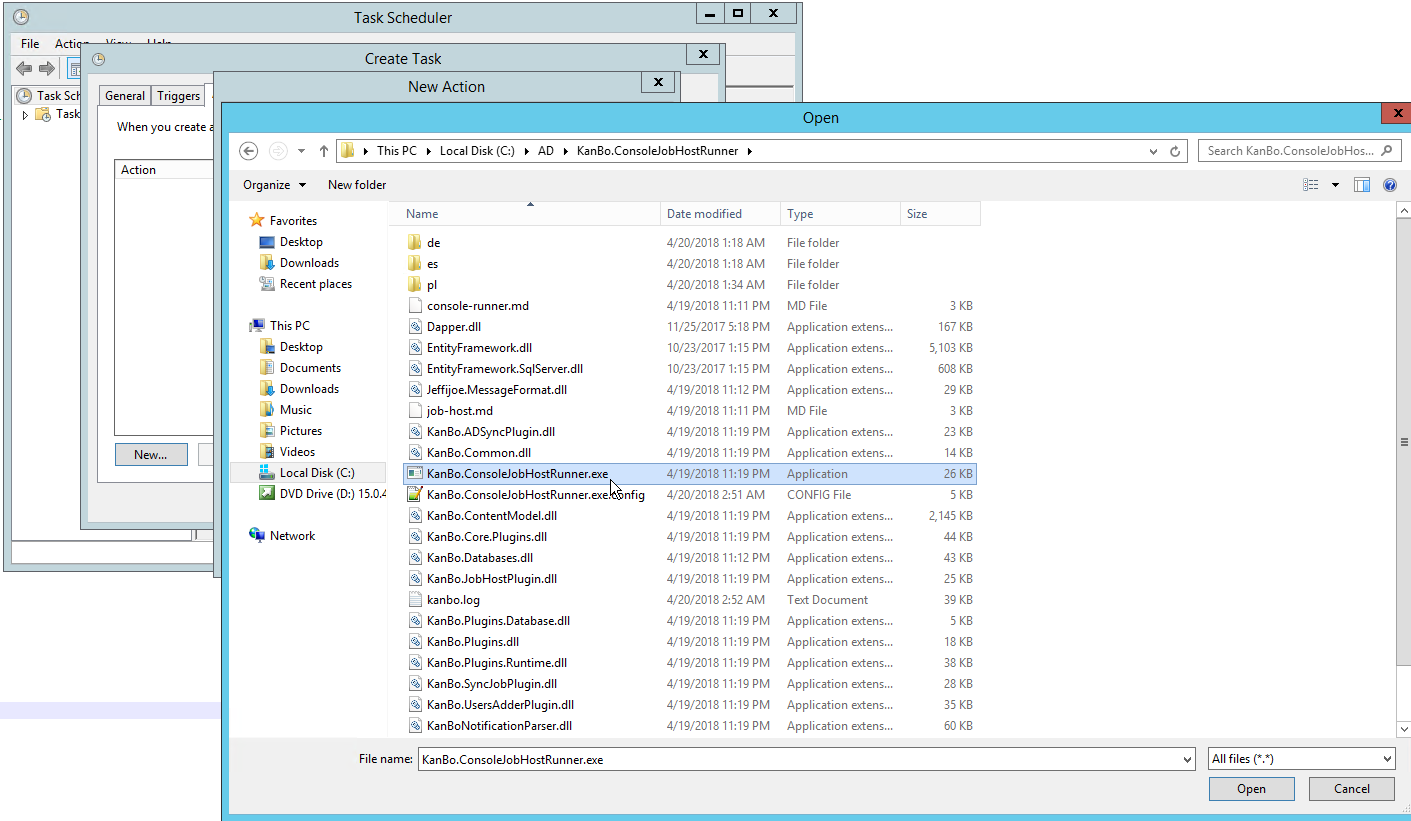
16. Öffnen Sie Aktionen.
- Wählen Sie Programm starten.
- Wählen Sie Durchsuchen und KanBo.ConsoleJobHostRunner.exe.
- Speichern Sie die Änderungen.
17. Prüfen Sie die korrekte Ausführung in der Aufgabenplanung.

Externe Benutzergruppe zu KanBo hinzufügen
Nach vollständiger Konfiguration von Verbindung und Plugins (plugins) fügen Sie Ihre Active-Directory-Gruppe als externe KanBo-Gruppe hinzu.
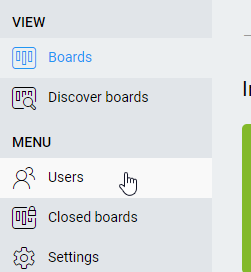
1. Öffnen Sie den Bereich Benutzer in KanBo.
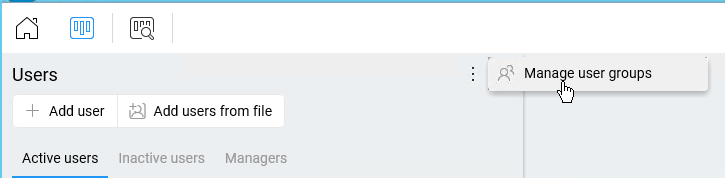
2. Öffnen Sie das Dreipunktmenü und Benutzergruppen verwalten.
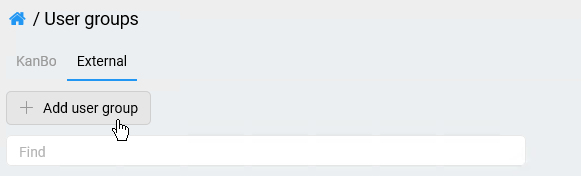
3. Wählen Sie Extern unter Benutzergruppen und anschließend + Benutzergruppen hinzufügen.
4. Geben Sie im Dialog folgende Daten ein:
- Name – Gruppenname
- Beschreibung – kurze Gruppenbeschreibung
- Extern – Aktivieren wählen.
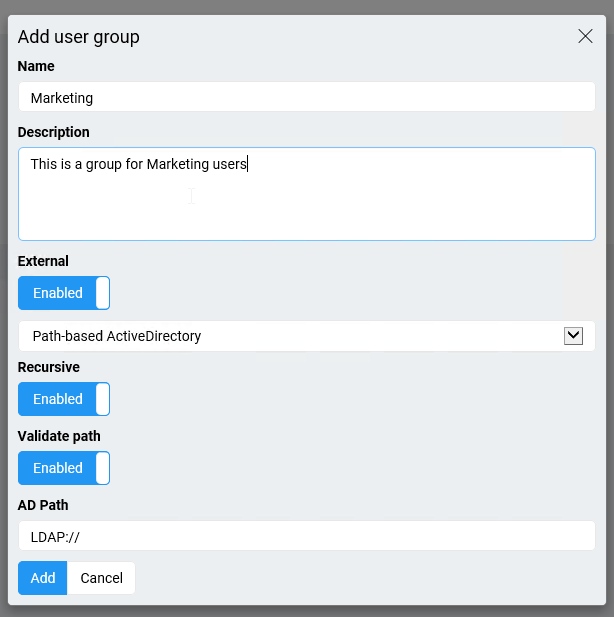
Drei Auswahlmethoden verbinden Ihre AD-Gruppe:
1. Pfadbasiertes Active Directory – passen Sie folgenden Pfad mit Ihren AD-Gruppendaten an: : LDAP://CN=sub,OU=two,OU=KanBo,DC=DEVELOPER,DC=local.
Wählen Sie Validate: Enabled, um Gruppenpfad oder -namen zu prüfen.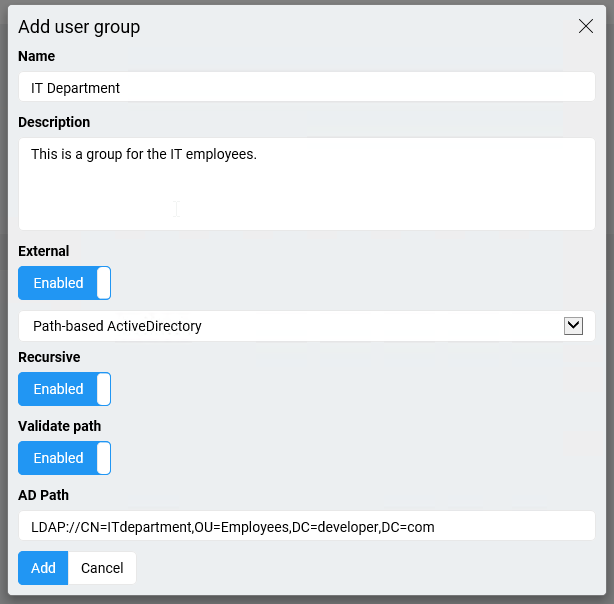
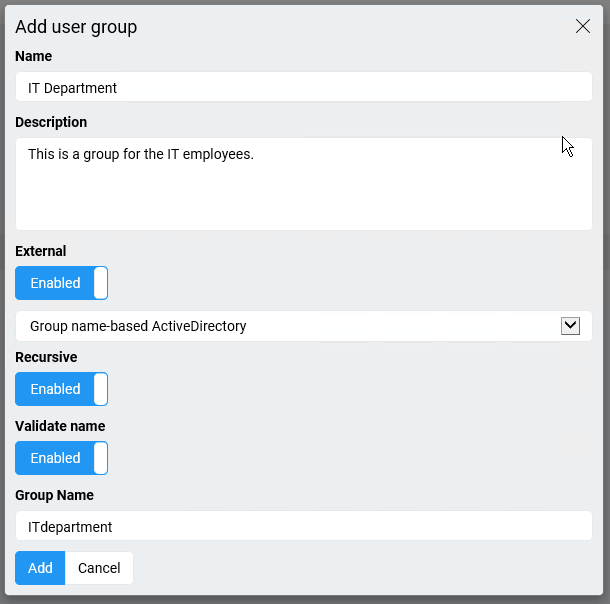
2. Nach Gruppenname – geben Sie den AD-Gruppennamen ein.
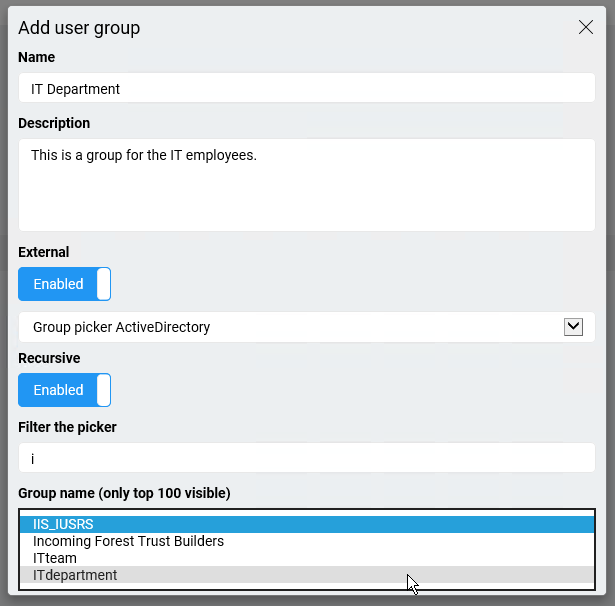
3. Gruppenauswahl – wählen Sie die Gruppe nach Namen. Es werden höchstens 100 Ergebnisse angezeigt. Suchen Sie etwa mit „ k* “ nach Gruppen, deren Name mit „k“ beginnt.
Benutzergruppe verwalten
Nach dem Hinzufügen öffnet sich die Gruppenseite. Alternativ wählen Sie auf der Startseite Benutzer -> Benutzer -> Benutzergruppen verwalten -> Extern und dann Ihre Gruppe.
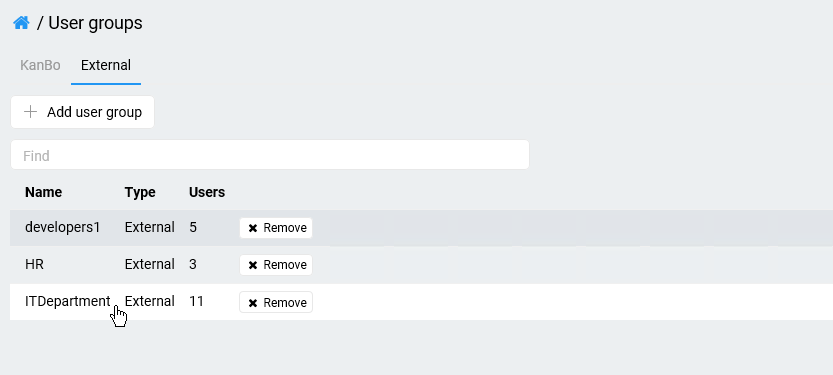
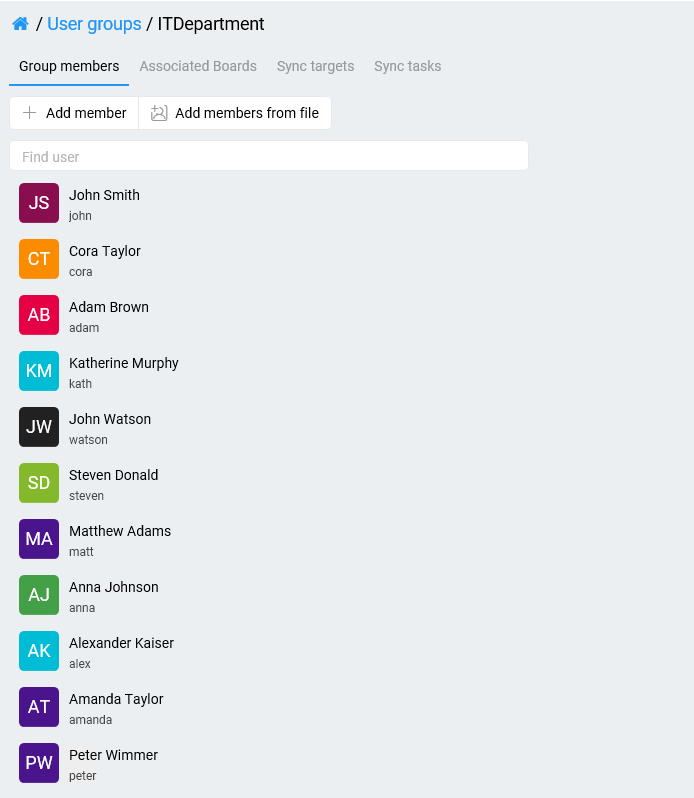
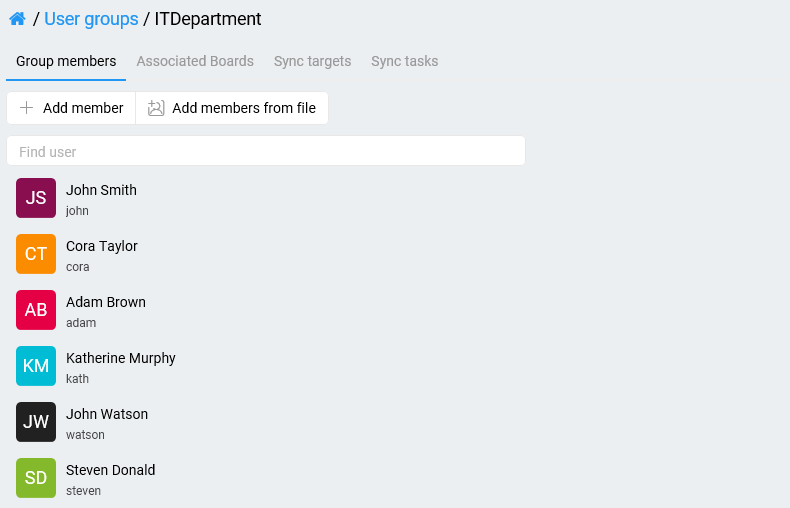
Vier Unterbereiche sind verfügbar:
- Gruppenmitglieder – alle Gruppenbenutzer anzeigen und verwalten. Wählen Sie
 , um Benutzerprofil oder MyBoard zu öffnen oder den Benutzer aus der Gruppe zu entfernen.
 , um Benutzerprofil oder MyBoard zu öffnen oder den Benutzer aus der Gruppe zu entfernen.
Bei vollständig konfigurierten Plugins (plugins) verwalten Sie die Mitgliedschaft auch im Active Directory. Nach der Synchronisierung wird der gesamte Gruppenstand nach KanBo übertragen.
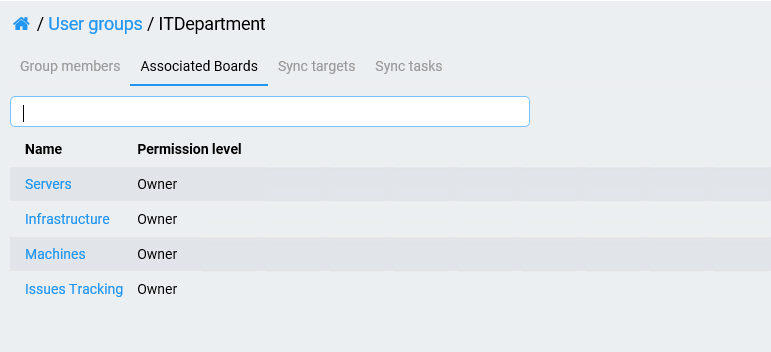
- Zugeordnete Boards – alle Boards, denen diese Gruppe hinzugefügt wurde.
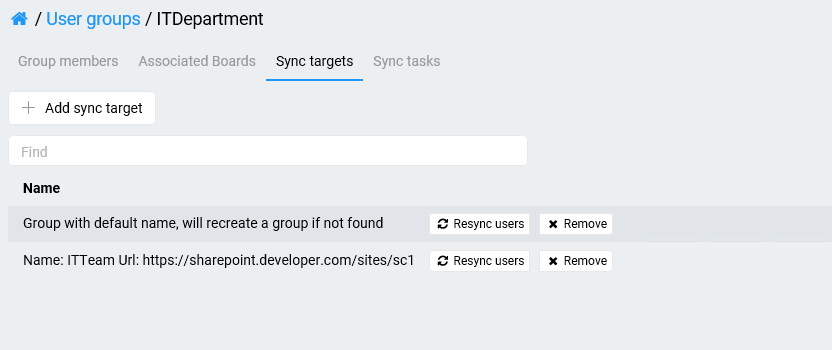
- Synchronisierungsziele – Ziele zur Gruppe hinzufügen, erneut synchronisieren oder entfernen. Die erneute Synchronisierung aktualisiert Benutzer in SharePoint. Weitere Informationen hier.
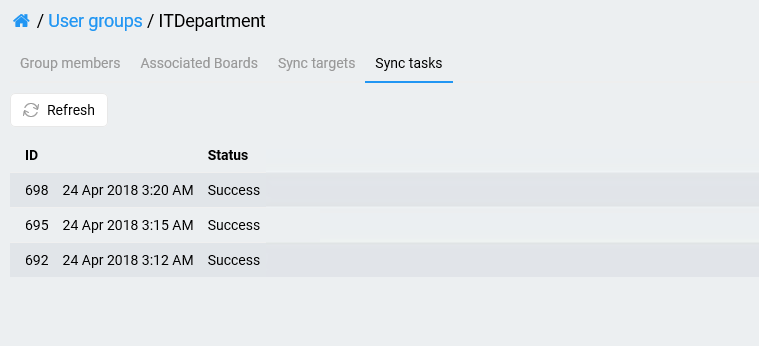
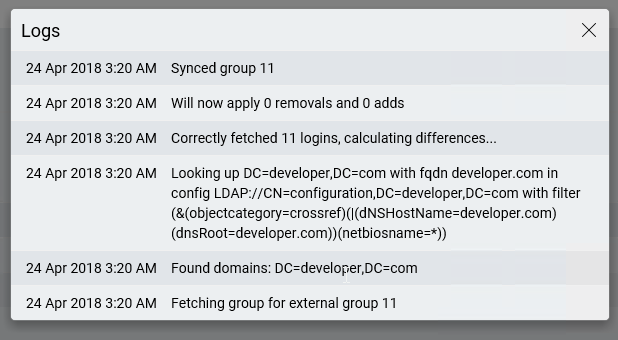
- Synchronisierungsaufgaben – zugehörige Aufgaben mit Datum anzeigen. Eine Aufgabe öffnet Protokolle zum Hinzufügen oder Entfernen von Benutzern zwischen AD-Gruppe und externer KanBo-Gruppe.
Benutzergruppe zu einem Board hinzufügen
Sie können eine ganze Gruppe auf einmal zu Boards hinzufügen. Je nach gewähltem Bereich erhalten Mitglieder die Berechtigungen Besitzer, Mitglied oder Besucher.
1. Öffnen Sie im Ziel-Board den Bereich Benutzer.
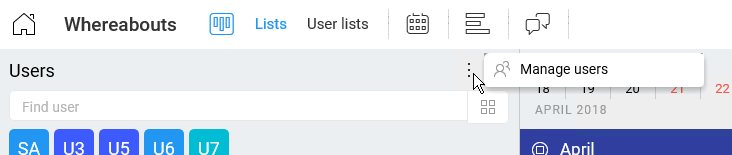
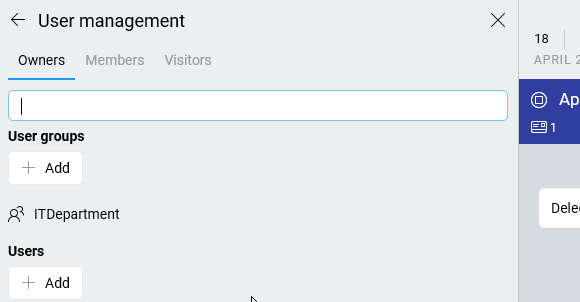
2. Öffnen Sie das Dreipunktmenü und Benutzer verwalten.
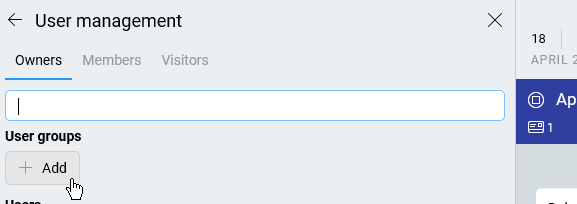
3. Wählen Sie Benutzergruppen + Hinzufügen.
4. Wählen Sie die Gruppe und Ausgewählte hinzufügen.
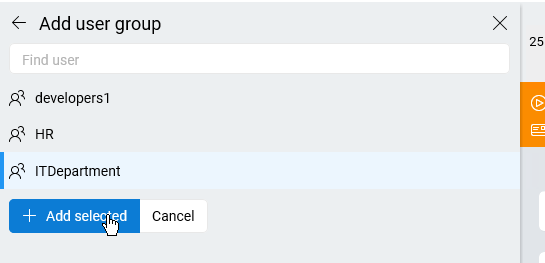
5. Gruppe und Mitglieder wurden dem Board hinzugefügt.
Externe Gruppe aus einem Board entfernen
1. Öffnen Sie im Board den Bereich Benutzer.
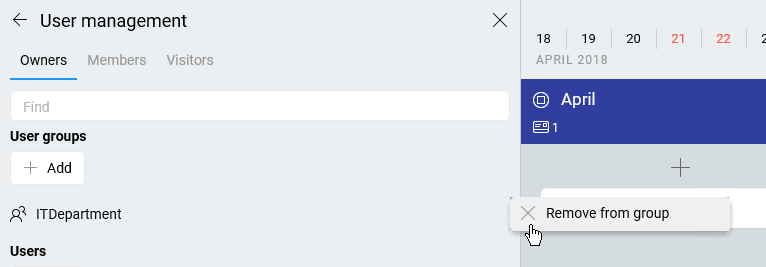
2. Öffnen Sie Benutzer verwalten und suchen Sie die Gruppe. 3. Wählen Sie im Dreipunktmenü „Aus Gruppe entfernen“. Die Gruppe wird aus diesem Board entfernt.