
-
KanBo Updates
-
KanBo Installation
- Unterstützte Browser
- KanBo aus Microsoft 365 deinstallieren
- KanBo-Einrichtung
- KanBo-Installationsanleitung (lokale Installation)
- KanBo Modern Web Part installieren
- Elastic-Cloud-Bereitstellung erstellen und aktualisieren
- X.509-High-Trust-Zertifikat erstellen
- Windows-VM in Azure für Elasticsearch erstellen
- Linux-basierte virtuelle Maschine in Azure für Elasticsearch erstellen
- Elasticsearch unter Debian installieren
- Elasticsearch unter Windows installieren
- KanBo-Installationsanleitung (Microsoft 365 + Azure)
- Anforderungen und Voraussetzungen für die lokale KanBo-Installation
-
Weitere Komponenten
- KanBo-Outlook-Add-in installieren
- KanBo-Teams-App installieren
- KanBo Mini Application installieren
- KanBo-API für Entwickler
- E-Mail-Empfang in KanBo aktivieren (lokale Installation)
- Synchronisierung von KanBo MySpace mit Outlook-Kalender und -Aufgaben installieren
- Automatische Benutzerbereitstellung beim Erstzugriff (SharePoint-Plugin)
- E-Mail-Empfang in KanBo aktivieren (Cloud)
- KanBo-E-Mail-Benachrichtigungen aktivieren (Azure)
- Nintex-Integration installieren
- KanBo und Microsoft Power Automate: Installation
- KanBo und Microsoft Power Automate: Aktivierung
- Versand von Kartennachrichten als E-Mail aktivieren
- SharePoint-Websitesammlungen verteilen und Administratorwarnungen
- SharePoint-Profile synchronisieren
- KanBo-E-Mail-Benachrichtigungen aktivieren (lokale Installation)
- Synchronisierungsziele konfigurieren
- Externe KanBo-Benutzergruppen (Active-Directory-Integration)
- UiPath-Integration konfigurieren
- Autodesk-BIM-Plugin installieren
- OData-Integration für Power BI Desktop konfigurieren
- BIM-Sync-WebJob einrichten
- KanBo-PowerShell-Cmdlets
- Power-Automate-Integration installieren und konfigurieren
- KanBo MCP installieren und konfigurieren
- OneDrive-Integration in KanBo aktivieren
- SharePoint-Listen direkt mit KanBo synchronisieren
- Prometheus und Grafana für KanBo-Metriken konfigurieren
- Show all articles ( 8 ) Collapse Articles
-
Tipps und Tricks
- Profile-Sync-WebJob erstellen und anpassen
- Profilbildsynchronisierung im Profile-Sync-Job deaktivieren
- Zertifikatsablaufdaten prüfen (lokale Installation)
- Verhalten beim Öffnen von Dokumenten in KanBo konfigurieren
- KanBo-Lizenz-ID
- Microsoft-Graph-Zertifikat erneuern
- Ruhezustand für Browsertabs deaktivieren
- Erstellung öffentlicher Spaces in KanBo deaktivieren
- Hilfe-URL in KanBo ändern
- KanBo-Version prüfen
- KanBo für Microsoft Azure GCC High konfigurieren
-
Fehlersuche
- KanBo-Fehler: 403 (lokale Installation)
- KanBo-Fehler: User Authentication Postback Failed
- KanBo-Fehler: Datenbank kann nicht geöffnet werden
- KanBo-Fehler: 401 (lokale Installation)
- Spaces zwischen Microsoft-365-Gruppen migrieren
- Ablaufendes Client Secret ersetzen
- Protokollzugriff für eine in Azure gehostete KanBo-Web-App gewähren
Power-Automate-Integration installieren und konfigurieren
Overview
To automate your workflows, enable actions and triggers in a Power Automate flow within the Microsoft Power Platform. Triggers. These are starting points that you have selected in a connector, which affect your actions.
See the the list of all Power Automate triggers and actions.
Voraussetzungen
Prüfen Sie folgende Voraussetzungen:
- Ein KanBo-Konto mit Power-Automate-Lizenz. Dieses wird in KanBo als Ausführender der Flow-Aktionen angezeigt.
- Die individuellen URLs, Client-ID, geheimen Clientschlüssel und JSON-Datei für den Konnektor haben Sie erhalten.
- Zugriff auf die KanBo-App und deren appsettings.json
- Möglichkeit und Berechtigung zum KanBo-Neustart
KanBo-Konfiguration
- Öffnen Sie die KanBo-appsettings.json.
- Prüfen Sie das Laden der OAuth-Assemblies im Array „assemblies“:
"assemblies": [
{"Path": "KanBo.Oauth.dll"}
], - Ergänzen Sie {„Path“: „KanBo.Oauth.dll“} im Array, falls es fehlt.
- Ergänzen Sie es dann unter „plugins“ in appsettings.json.
{
    "type": "auth.oauth",
    "issuer": "mypaissuer",
    "children": [
     [
      "cert",
      {
       "type": "x509-store",
       "store-name": "my",
       "store-location": "currentuser",
       "key": "thumbprint",
       "value": "KANBO-THUMBPRINT",
       "valid-only": false
      }
     ]/*,
     {
      "type": "client",
      "id": "",
      "secret": "",
      "url": "https://brokerurl.com",
      "name": "KanBo Power Automate Integration",
      "scope": "kanbo.id security.* offline_access"
     }*/
    ]
   },
Dieser Abschnitt wird nach dem Neustart erneut angepasst. Zunächst ändern Sie drei andere Bereiche.
- Aussteller ändern:
"issuer": "mypaissuer",
Ersetzen Sie „mypaissuer“ möglichst durch einen eigenen Namen wie „companynameissuer“. Dies ist optional.
- KANBO-THUMBPRINT ändern:
"value": "KANBO-THUMBPRINT",
Verwenden Sie denselben Fingerabdruck wie in anderen KanBo-appsettings.json-Abschnitten, etwa „auth-aad“ oder „webjobs“.
- Broker-URL ändern:
https://brokerurl.com
Tragen Sie die von uns erhaltene Broker-URL mit „https://“ ein.
- Speichern Sie und starten Sie KanBo neu.
OAuth-Autorisierung erstellen
- Erzeugen Sie nach dem Neustart OAuth-Autorisierungswerte über eine URL dieser Form:
https://mykanbourl.com/auth/issuer/newclient
Ersetzen Sie „mykanbourl.com“ durch Ihre KanBo-URL und „issuer“ durch den zuvor in appsettings.json festgelegten Wert.
- Bei korrekter Einrichtung erscheint diese Textausgabe:
Client config:
{
"id": "6fxxxxxxxxxxxxxxxxxxxxxxxxxxcf",
"secret": "JC1xxxxxxxxxxxxxxxxxxxxxxxxxxxxxxaz4=",
"url": "https://return-url",
"name": "Some App"
}

OAuth2 config:

Client Id: 6fxxxxxxxxxxxxxxxxxxxxxxxxxxcf
Client Secret: rvDETxxxxxxxxxxxxxxxxxxxxxxxxxxxxxxxxxxxVScpGE
Authorization Url: https://mykanbourl.com/auth/issuer/code
Access token request url: https://mykanbourl.com/auth/issuer/token
Refresh token request url: https://mykanbourl.com/auth/issuer/token

OpenID Connect config:

Client Id: 6fxxxxxxxxxxxxxxxxxxxxxxxxxxcf
Client Secret: rvDETxxxxxxxxxxxxxxxxxxxxxxxxxxxxxxxxxxxVScpGE
Authority: https://mykanbourl.com/auth/issuer
Speichern Sie die gesamte Ausgabe für den Fehlerfall, damit sie nicht neu erzeugt werden muss.
- Übernehmen Sie „id“ und „secret“ aus „Client Config“ in die KanBo-appsettings.json. Das Ergebnis:
{
    "type": "auth.oauth",
    "issuer": "issuer",
    "children": [
     [
      "cert",
      {
       "type": "x509-store",
       "store-name": "my",
       "store-location": "currentuser",
       "key": "thumbprint",
       "value": "a2e1ffdb7038279aeeb468bb4f9fcd27",
       "valid-only": false
      }
     ],
     {
      "type": "client",
      "id": "6fxxxxxxxxxxxxxxxxxxxxxxxxxxcf",
      "secret": "JC1xxxxxxxxxxxxxxxxxxxxxxxxxxxxxxaz4=",
      "url": "https://brokerurl.com",
      "name": "KanBo Power Automate Integration",
      "scope": "kanbo.id security.* offline_access"
     }
    ]
   },
Entfernen Sie die Kommentarzeichen (/* */).
- Starten Sie KanBo neu.
- Senden Sie uns „OAuth2 config“ zur Verbindung mit unserem Power-Automate-Broker. Folgen Sie zunächst weiter der Anleitung; ein weiterer benötigter Wert entsteht im nächsten Schritt.
Benutzerdefinierten Konnektor erstellen
- Öffnen Sie make.powerautomate.com und öffnen Sie den Bereich Benutzerdefinierte Konnektoren .

- Fehlt die Option, öffnen Sie Mehr > Alle entdecken. Benutzerdefinierte Konnektoren finden Sie unter Daten .


- Wählen Sie oben rechts + Neuer benutzerdefinierter Konnektor > OpenAPI-Datei importieren.
- Wählen Sie die von uns erhaltene KanBoOpenAPIFlow.json.

- Prüfen Sie auf der ersten Seite:
- Prüfen Sie, ob der Eintrag Host die von uns erhaltene Brokerdomäne enthält.
- Prüfen Sie, ob der Eintrag Base URL den von uns erhaltenen Aussteller enthält. Er sollte beispielsweise /yourcompany/api lauten.
- Ändern Sie optional, aber empfohlen, Konnektorsymbol und Hintergrundfarbe.
- Wählen Sie Sicherheit.

- Ändern: Client ID, Client secret, Authorization URL, Token URL und Refresh URL auf die von uns erhaltenen Werte.

- Wählen Sie oben rechts Konnektor erstellen. Sie sollten Folgendes sehen:

- Die eindeutige Redirect URL des Konnektors wurde erzeugt. Kopieren Sie sie über das Kopiersymbol.
Benutzerdefinierten Konnektor verbinden
- Senden Sie uns vor dem Fortfahren:
- den Abschnitt „OAuth2 config“ aus dem vorigen Schritt,
- die Redirect URL Ihres Konnektors aus dem vorigen Schritt.
Wir tragen die Werte im Broker ein und informieren Sie danach.
Erstellen Sie dann einen Flow mit einer KanBo-Konnektoraktion, um die Verbindung einzurichten:
- Öffnen Sie + Erstellen > Sofortiger Cloud-Flow.

- Wählen Sie Flow manuell auslösen und anschließend Erstellen.

- Wählen Sie unter Flow manuell auslösen die Option Aktion hinzufügen.

- wählen Sie im Runtime Menü Benutzerdefiniert.

- Nach Auswahl einer KanBo-Aktion, etwa Add Card, melden Sie sich an KanBo an.
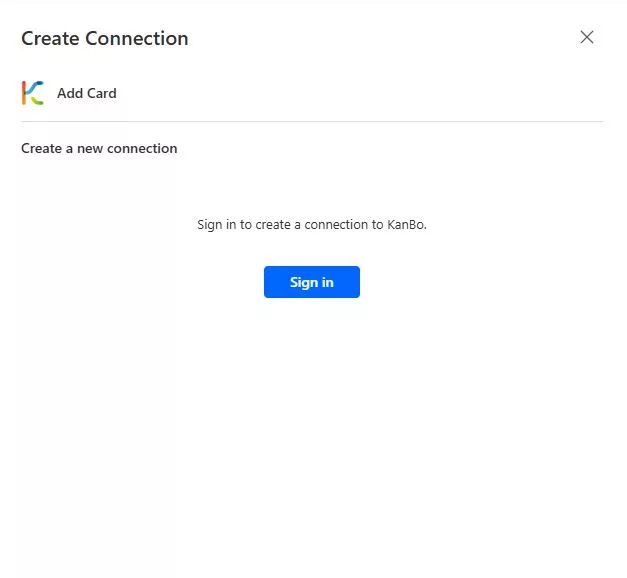
- Nach Auswahl von Anmelden, geben Sie Ihre KanBo-Domäne ohne https ein und wählen Sie OK.

- Gewähren Sie KanBo-Kontozugriff über Zulassen.

Ohne Fehler ist Ihr Konnektor nun einsatzbereit.
War dieser Artikel hilfreich?
Kontaktieren Sie uns, wenn Sie weitere Fragen haben.

