
-
KanBo Updates
-
KanBo Installation
- Unterstützte Browser
- KanBo aus Microsoft 365 deinstallieren
- KanBo-Einrichtung
- KanBo-Installationsanleitung (lokale Installation)
- KanBo Modern Web Part installieren
- Elastic-Cloud-Bereitstellung erstellen und aktualisieren
- X.509-High-Trust-Zertifikat erstellen
- Windows-VM in Azure für Elasticsearch erstellen
- Linux-basierte virtuelle Maschine in Azure für Elasticsearch erstellen
- Elasticsearch unter Debian installieren
- Elasticsearch unter Windows installieren
- KanBo-Installationsanleitung (Microsoft 365 + Azure)
- Anforderungen und Voraussetzungen für die lokale KanBo-Installation
-
Weitere Komponenten
- KanBo-Outlook-Add-in installieren
- KanBo-Teams-App installieren
- KanBo Mini Application installieren
- KanBo-API für Entwickler
- E-Mail-Empfang in KanBo aktivieren (lokale Installation)
- Synchronisierung von KanBo MySpace mit Outlook-Kalender und -Aufgaben installieren
- Automatische Benutzerbereitstellung beim Erstzugriff (SharePoint-Plugin)
- E-Mail-Empfang in KanBo aktivieren (Cloud)
- KanBo-E-Mail-Benachrichtigungen aktivieren (Azure)
- Nintex-Integration installieren
- KanBo und Microsoft Power Automate: Installation
- KanBo und Microsoft Power Automate: Aktivierung
- Versand von Kartennachrichten als E-Mail aktivieren
- SharePoint-Websitesammlungen verteilen und Administratorwarnungen
- SharePoint-Profile synchronisieren
- KanBo-E-Mail-Benachrichtigungen aktivieren (lokale Installation)
- Synchronisierungsziele konfigurieren
- Externe KanBo-Benutzergruppen (Active-Directory-Integration)
- UiPath-Integration konfigurieren
- Autodesk-BIM-Plugin installieren
- OData-Integration für Power BI Desktop konfigurieren
- BIM-Sync-WebJob einrichten
- KanBo-PowerShell-Cmdlets
- Power-Automate-Integration installieren und konfigurieren
- KanBo MCP installieren und konfigurieren
- OneDrive-Integration in KanBo aktivieren
- SharePoint-Listen direkt mit KanBo synchronisieren
- Prometheus und Grafana für KanBo-Metriken konfigurieren
- Show all articles ( 8 ) Collapse Articles
-
Tipps und Tricks
- Profile-Sync-WebJob erstellen und anpassen
- Profilbildsynchronisierung im Profile-Sync-Job deaktivieren
- Zertifikatsablaufdaten prüfen (lokale Installation)
- Verhalten beim Öffnen von Dokumenten in KanBo konfigurieren
- KanBo-Lizenz-ID
- Microsoft-Graph-Zertifikat erneuern
- Ruhezustand für Browsertabs deaktivieren
- Erstellung öffentlicher Spaces in KanBo deaktivieren
- Hilfe-URL in KanBo ändern
- KanBo-Version prüfen
- KanBo für Microsoft Azure GCC High konfigurieren
-
Fehlersuche
- KanBo-Fehler: 403 (lokale Installation)
- KanBo-Fehler: User Authentication Postback Failed
- KanBo-Fehler: Datenbank kann nicht geöffnet werden
- KanBo-Fehler: 401 (lokale Installation)
- Spaces zwischen Microsoft-365-Gruppen migrieren
- Ablaufendes Client Secret ersetzen
- Protokollzugriff für eine in Azure gehostete KanBo-Web-App gewähren
Microsoft-Graph-Zertifikat erneuern
Inhaltsverzeichnis
KanBo verwendet ein Zertifikat für MS Graph. Zertifikate laufen nach einem Jahr ab. So erneuern Sie es:
- Erstellen Sie neue Zertifikate nach dieser Anleitung.
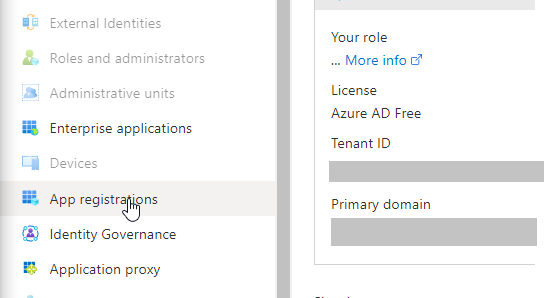
- Öffnen Sie mit dem Zertifikatpaar .cer und .pfx Azure AD und wählen Sie App-Registrierungen.
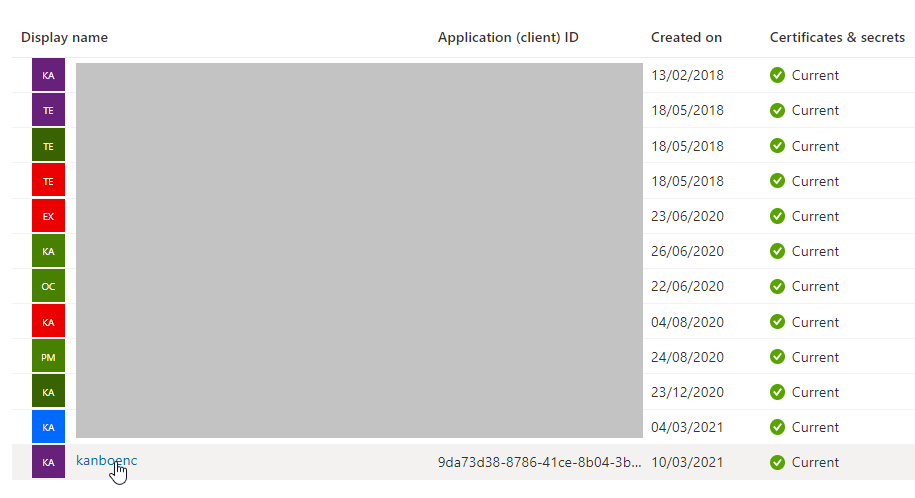
- Wählen Sie KanBo.
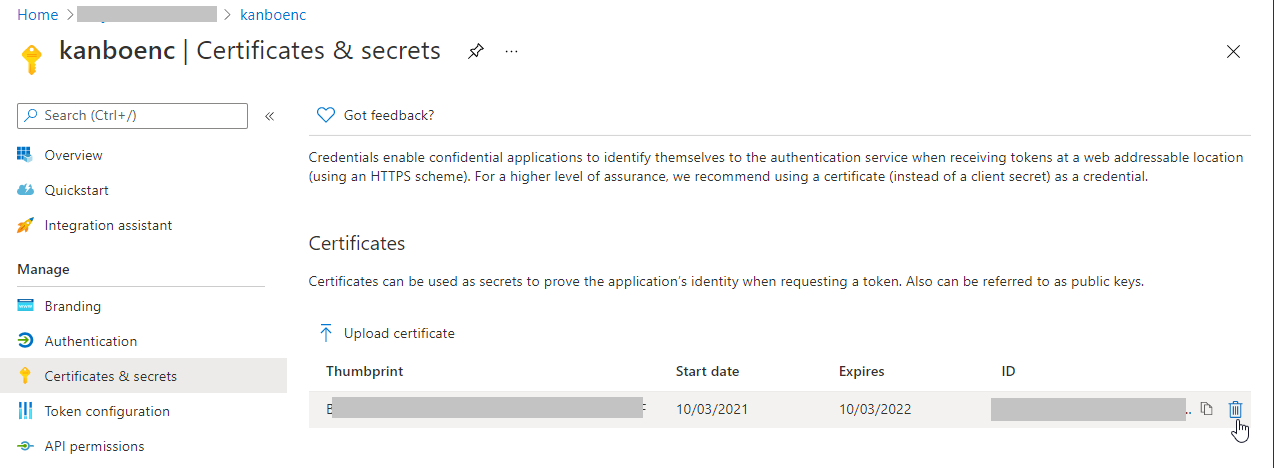
- Öffnen Sie Zertifikate & Geheimnisse und wählen Sie dann Löschen für das alte Zertifikat.
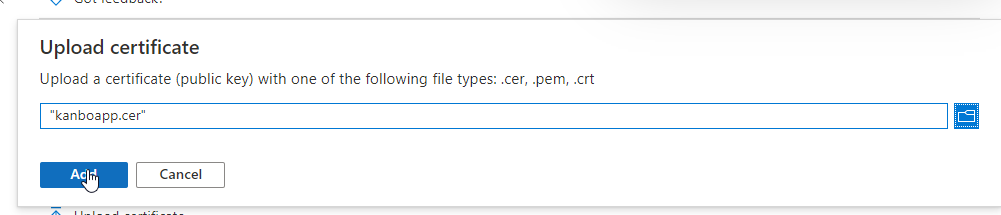
- Wählen Sie Zertifikat hochladen, wählen Sie Ihr Zertifikat und bestätigen Sie mit der Schaltfläche Hinzufügen .
- Prüfen Sie die Gültigkeit des Zertifikats.
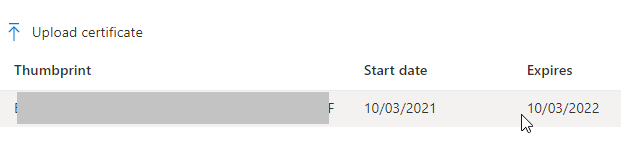
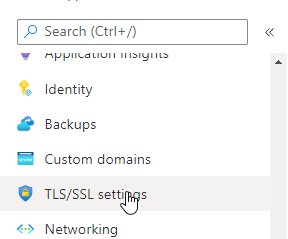
- Öffnen Sie die KanBo-Web-App und wählen Sie TLS/SSL-Einstellungen.
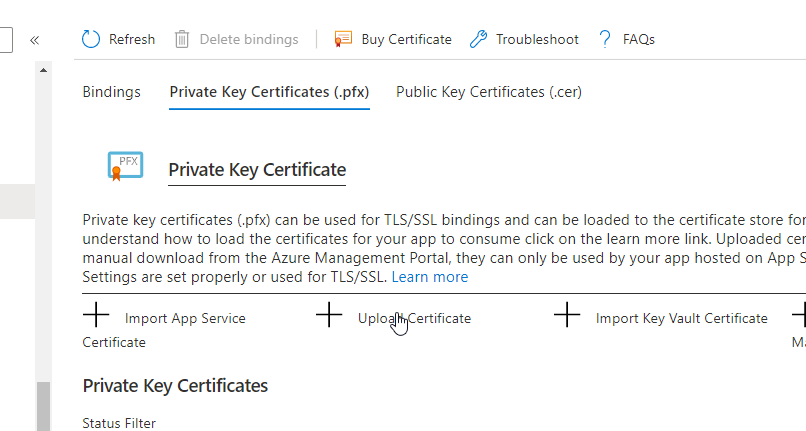
- Wählen Sie Privates Schlüsselzertifikat (.pfx) und anschließend + Zertifikat hochladen.
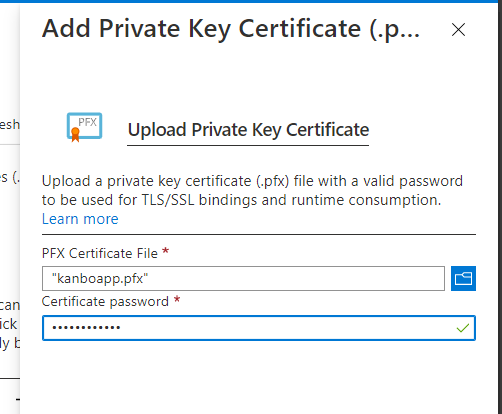
- Wählen Sie die PFX-Datei, geben Sie das Kennwort ein und wählen Sie Hochladen.
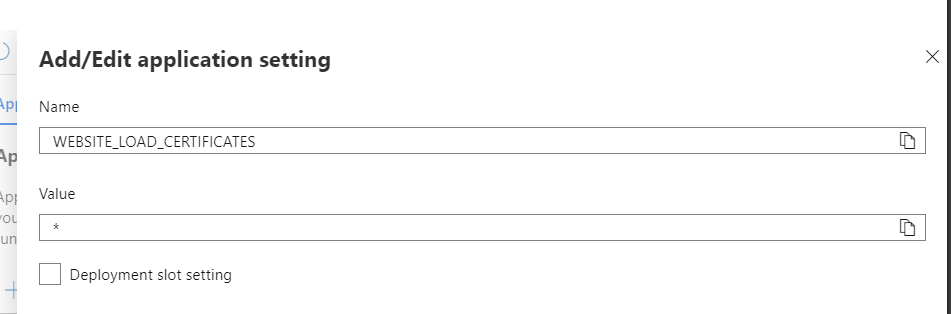
- Öffnen Sie Konfiguration und bearbeiten Sie „WEBSITE_LOAD_CERTIFICATES“.
a) Bei nur einem KanBo-Zertifikat tragen Sie dessen neuen Fingerabdruck unter Value ein.
b) Bei mehreren Zertifikaten muss als Wert „*“ stehen. - Wählen Sie OK um zu speichern.
- Öffnen Sie den Kudu-Editor.
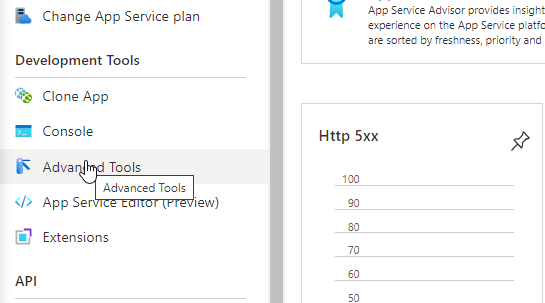
- Unter Azure Web App Development Tools und wählen Sie Erweiterte Tools.
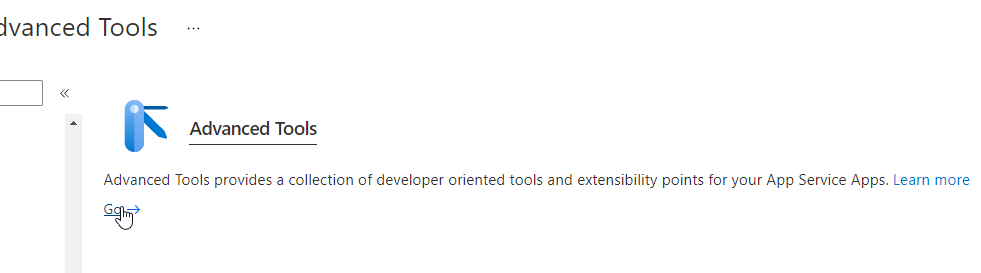
- Wählen Sie Los.
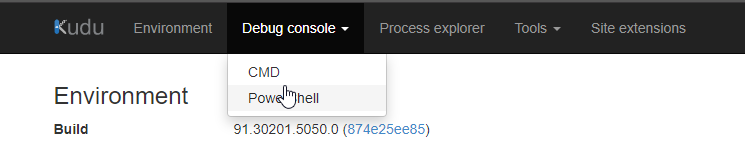
- Wählen Sie Debug console > PowerShell
- Öffnen Sie site > wwwroot.
- Wählen Sie bei appsettings.json Bearbeiten.
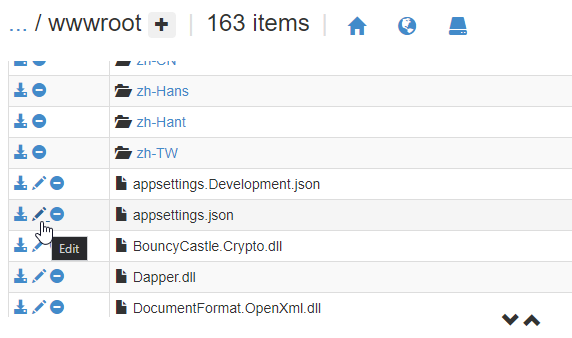
- Tragen Sie den neuen Fingerabdruck im Feld „thumbprint“ der Pakete „auth-aad“ und „webjobs“ ein.

- Speichern Sie die Änderungen.
Ersetzen Sie auch den Fingerabdruck jedes verwendeten WebJob.
War dieser Artikel hilfreich?
Kontaktieren Sie uns, wenn Sie weitere Fragen haben.

