
-
KanBo Updates
-
KanBo Installation
- Unterstützte Browser
- KanBo aus Microsoft 365 deinstallieren
- KanBo-Einrichtung
- KanBo-Installationsanleitung (lokale Installation)
- KanBo Modern Web Part installieren
- Elastic-Cloud-Bereitstellung erstellen und aktualisieren
- X.509-High-Trust-Zertifikat erstellen
- Windows-VM in Azure für Elasticsearch erstellen
- Linux-basierte virtuelle Maschine in Azure für Elasticsearch erstellen
- Elasticsearch unter Debian installieren
- Elasticsearch unter Windows installieren
- KanBo-Installationsanleitung (Microsoft 365 + Azure)
- Anforderungen und Voraussetzungen für die lokale KanBo-Installation
-
Weitere Komponenten
- KanBo-Outlook-Add-in installieren
- KanBo-Teams-App installieren
- KanBo Mini Application installieren
- KanBo-API für Entwickler
- E-Mail-Empfang in KanBo aktivieren (lokale Installation)
- Synchronisierung von KanBo MySpace mit Outlook-Kalender und -Aufgaben installieren
- Automatische Benutzerbereitstellung beim Erstzugriff (SharePoint-Plugin)
- E-Mail-Empfang in KanBo aktivieren (Cloud)
- KanBo-E-Mail-Benachrichtigungen aktivieren (Azure)
- Nintex-Integration installieren
- KanBo und Microsoft Power Automate: Installation
- KanBo und Microsoft Power Automate: Aktivierung
- Versand von Kartennachrichten als E-Mail aktivieren
- SharePoint-Websitesammlungen verteilen und Administratorwarnungen
- SharePoint-Profile synchronisieren
- KanBo-E-Mail-Benachrichtigungen aktivieren (lokale Installation)
- Synchronisierungsziele konfigurieren
- Externe KanBo-Benutzergruppen (Active-Directory-Integration)
- UiPath-Integration konfigurieren
- Autodesk-BIM-Plugin installieren
- OData-Integration für Power BI Desktop konfigurieren
- BIM-Sync-WebJob einrichten
- KanBo-PowerShell-Cmdlets
- Power-Automate-Integration installieren und konfigurieren
- KanBo MCP installieren und konfigurieren
- OneDrive-Integration in KanBo aktivieren
- SharePoint-Listen direkt mit KanBo synchronisieren
- Prometheus und Grafana für KanBo-Metriken konfigurieren
- Show all articles ( 8 ) Collapse Articles
-
Tipps und Tricks
- Profile-Sync-WebJob erstellen und anpassen
- Profilbildsynchronisierung im Profile-Sync-Job deaktivieren
- Zertifikatsablaufdaten prüfen (lokale Installation)
- Verhalten beim Öffnen von Dokumenten in KanBo konfigurieren
- KanBo-Lizenz-ID
- Microsoft-Graph-Zertifikat erneuern
- Ruhezustand für Browsertabs deaktivieren
- Erstellung öffentlicher Spaces in KanBo deaktivieren
- Hilfe-URL in KanBo ändern
- KanBo-Version prüfen
- KanBo für Microsoft Azure GCC High konfigurieren
-
Fehlersuche
- KanBo-Fehler: 403 (lokale Installation)
- KanBo-Fehler: User Authentication Postback Failed
- KanBo-Fehler: Datenbank kann nicht geöffnet werden
- KanBo-Fehler: 401 (lokale Installation)
- Spaces zwischen Microsoft-365-Gruppen migrieren
- Ablaufendes Client Secret ersetzen
- Protokollzugriff für eine in Azure gehostete KanBo-Web-App gewähren
Synchronisierungsziele konfigurieren
Überblick
Alle KanBo-Benutzergruppen, intern und extern, haben eigene Synchronisierungsziele für SharePoint.
Sie können Gruppen eigene Ziele hinzufügen. Ihre Mitglieder werden mit SharePoint-Gruppen von Websitesammlungen synchronisiert. Diesen Gruppen können Sie Rechte für Bibliotheken, Listen, Websites und andere SharePoint-Objekte geben.
Sie benötigen die Rolle Setup .
Synchronisierungsziele zu KanBo-Gruppen hinzufügen
- Öffnen Sie die KanBo-Gruppe für die gewünschte Websitesammlung.
- Wählen Sie die zu synchronisierende SharePoint-Gruppe.
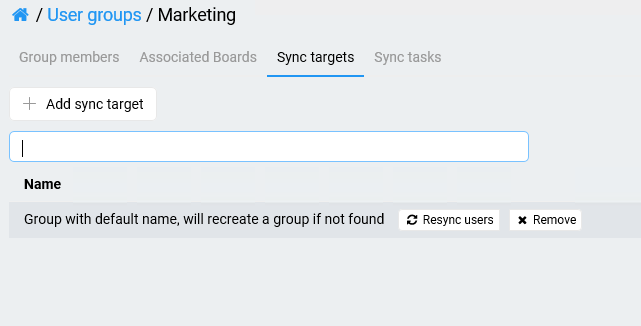
- Öffnen Sie Synchronisierungsziele und wählen Sie + Synchronisierungsziel hinzufügen.
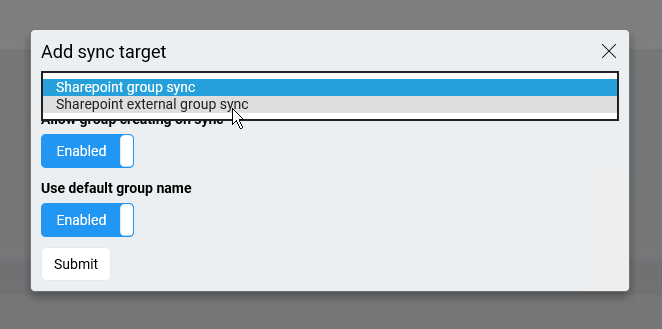
- Wählen Sie für interne KanBo-Gruppen SharePoint group sync und für externe Gruppen SharePoint external group sync.
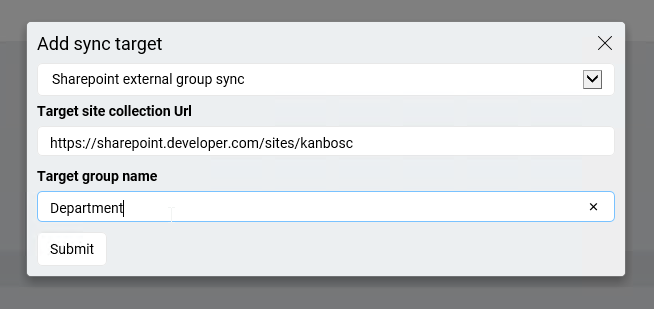
- Im Bereich Target site collection URL die Adresse der Websitesammlung ein. Bei ungültiger Adresse erscheint eine Meldung.
- Im Bereich Target group name den Benutzergruppennamen ein.
- Wählen Sie Absenden.
- Wählen Sie zur Prüfung der Synchronisierung Benutzer neu synchronisieren.
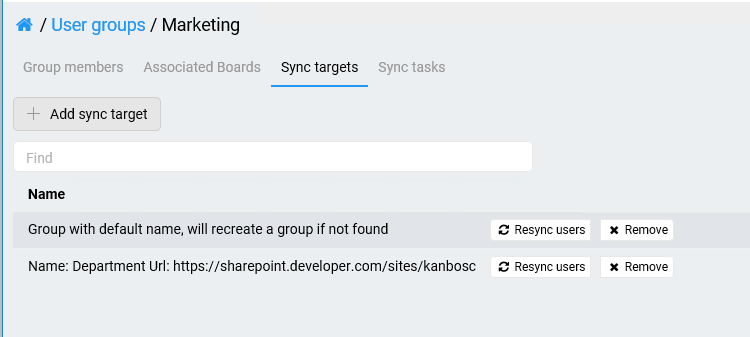
Änderungen an der SharePoint-Gruppe:
- Benutzer aus der KanBo-Gruppe entfernen
- Benutzer zur KanBo-Gruppe hinzufügen
Entfernen Sie ein Synchronisierungsziel in KanBo, wird auch die gesamte SharePoint-Gruppe aus dieser Websitesammlung entfernt.
Ziele lassen sich löschen über das Entfernen .
Berechtigungen für Dokumentenquellen anderer Websitesammlungen
So geben Sie Ihrer Gruppe Zugriff auf Dokumentenquellen anderer Websitesammlungen:
- Fügen Sie die Dokumentenquelle des anderen Standorts zu einem KanBo-Space hinzu.
Erfahren Sie, wie Sie Dokumentenquelle zu einem Space hinzufügen.
- Öffnen Sie die KanBo-Gruppe für die Websitesammlung der Dokumentenbibliothek.
- Öffnen Sie Synchronisierungsziele und wählen Sie + Synchronisierungsziel hinzufügen.
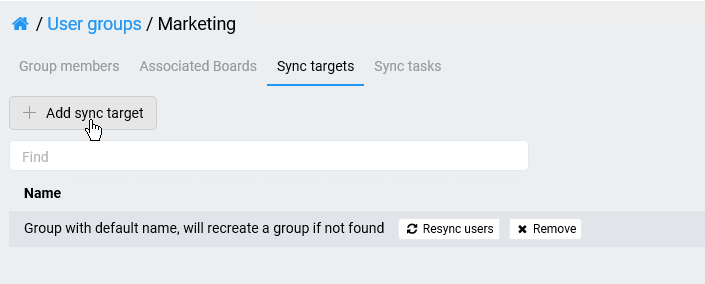
- Füllen Sie folgende Felder aus:
- Wählen Sie SharePoint external group sync.
- Im Bereich Target site collection URL die Adresse der Websitesammlung ein.
- Im Bereich Target group den Benutzergruppennamen ein.
- Wählen Sie Absenden.
Die Gruppe wird zur Websitesammlung hinzugefügt.
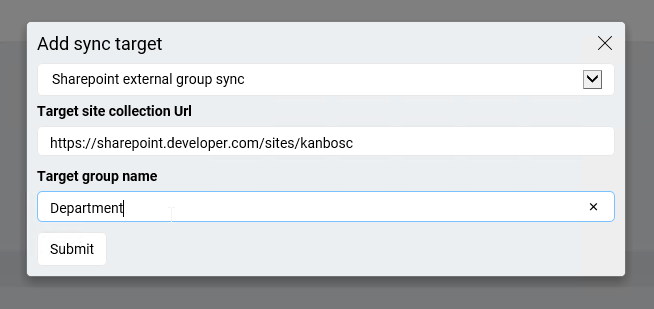
- Wählen Sie Benutzer neu synchronisieren um die KanBo-Gruppenmitglieder mit einer SharePoint-Gruppe zu synchronisieren.
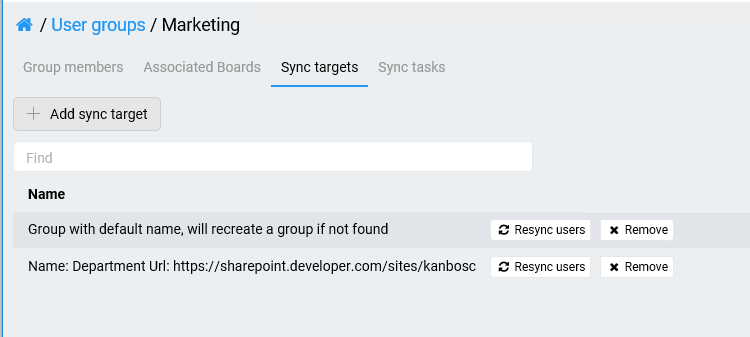
Nun können Sie die Gruppe zu einer Dokumentenbibliothek dieser Websitesammlung hinzufügen.
- Öffnen Sie die Websitesammlung und deren Dokumentenbibliothek.
- Wählen Sie Bibliothekseinstellungen.

- Im Bereich Berechtigungen und Verwaltung und wählen Sie Berechtigungen für diese Dokumentenbibliothek.
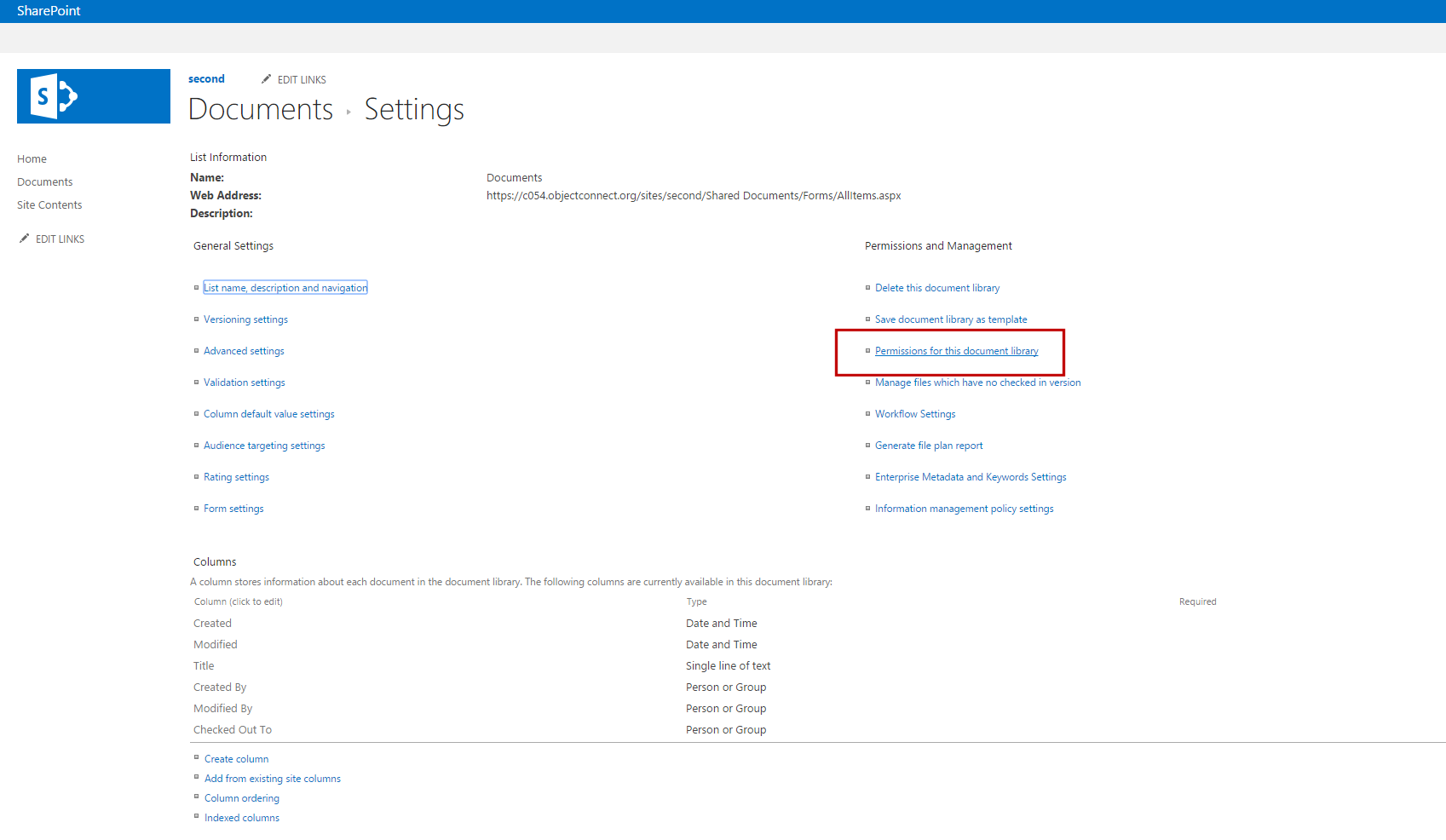
Beenden Sie gegebenenfalls die Berechtigungsvererbung von der übergeordneten Website.
- Öffnen Sie dazu das Aktionsmenü und wählen Sie Berechtigungen bearbeiten.
- Wählen Sie OK um eigene Berechtigungen zu bestätigen. Mehr dazu hier.
- Öffnen Sie Berechtigung erteilen um den Gruppenmitgliedern Bibliothekszugriff zu geben.
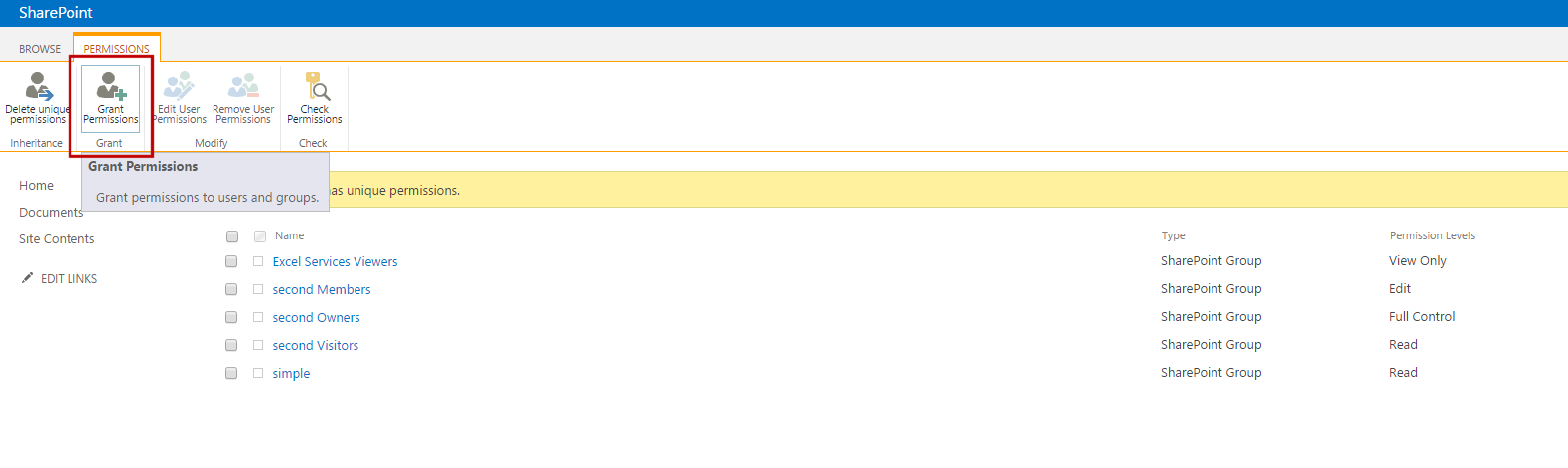
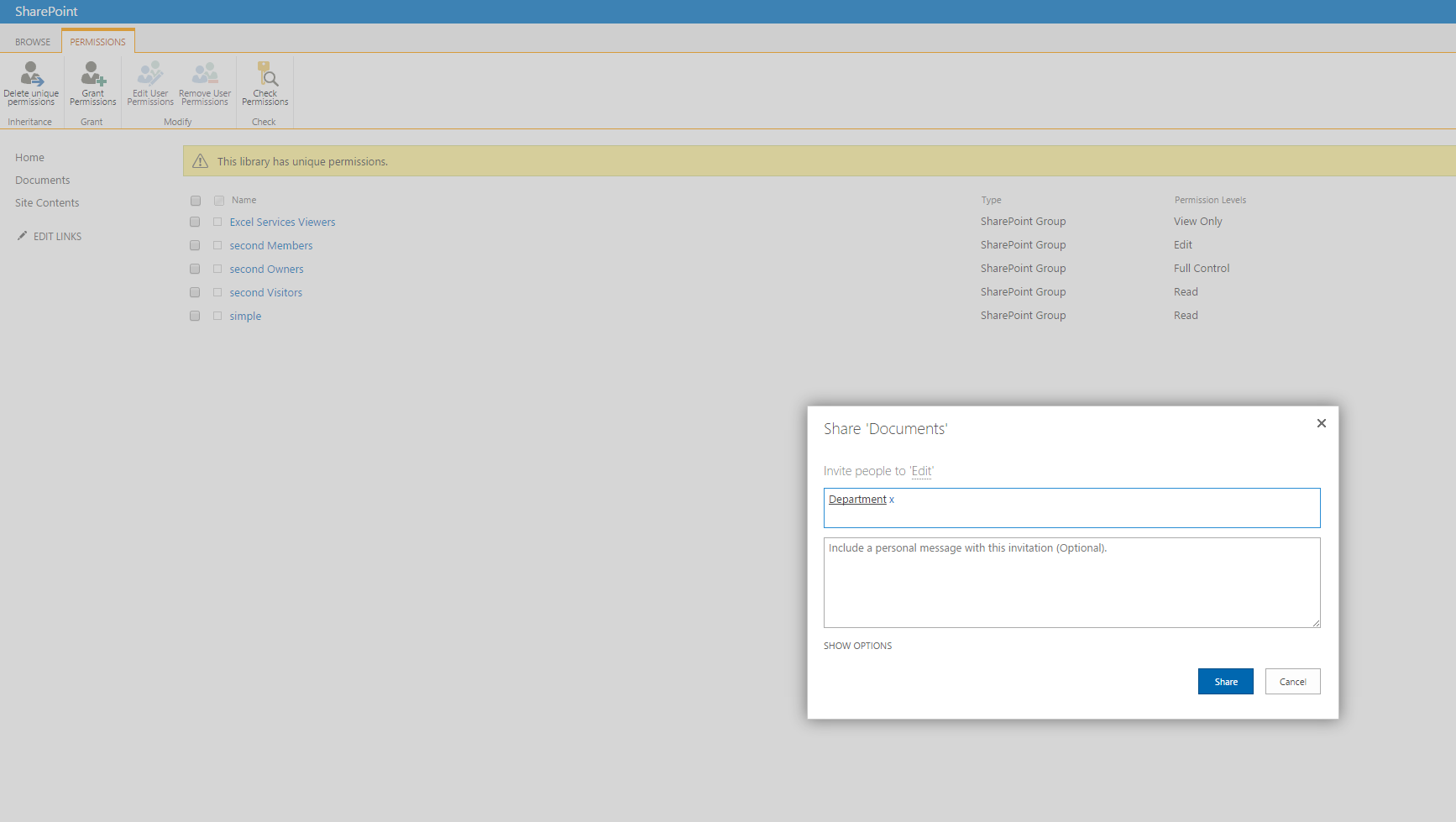
- Suchen Sie Ihre Gruppe und wählen Sie Teilen.
- Aktivieren Sie das Kontrollkästchen der Gruppe und wählen Sie Benutzerberechtigungen bearbeiten. Nun legen Sie deren konkrete Berechtigungen fest.

- Wählen Sie die Berechtigungsstufe und anschließend OK.
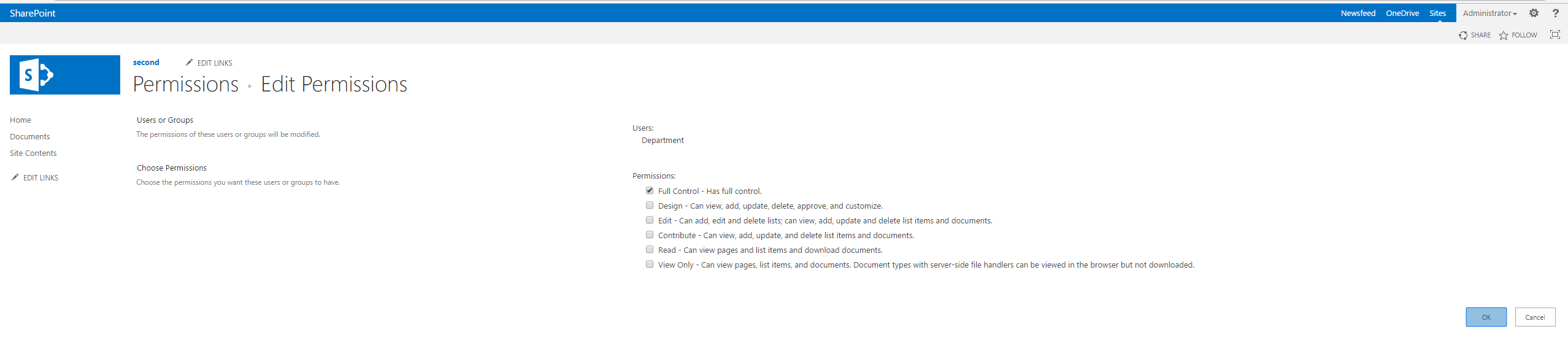
Alle KanBo-Gruppenmitglieder können jetzt auf die zum Space hinzugefügten weiteren Dokumentenquellen zugreifen.
Bei externen KanBo-Gruppen werden AD-Mitgliedschaftsänderungen auch in SharePoint übernommen. Neue Gruppenmitglieder erhalten dieselben Rechte wie die SharePoint-Gruppe.
War dieser Artikel hilfreich?
Kontaktieren Sie uns, wenn Sie weitere Fragen haben.

