KanBo aus Microsoft 365 deinstallieren
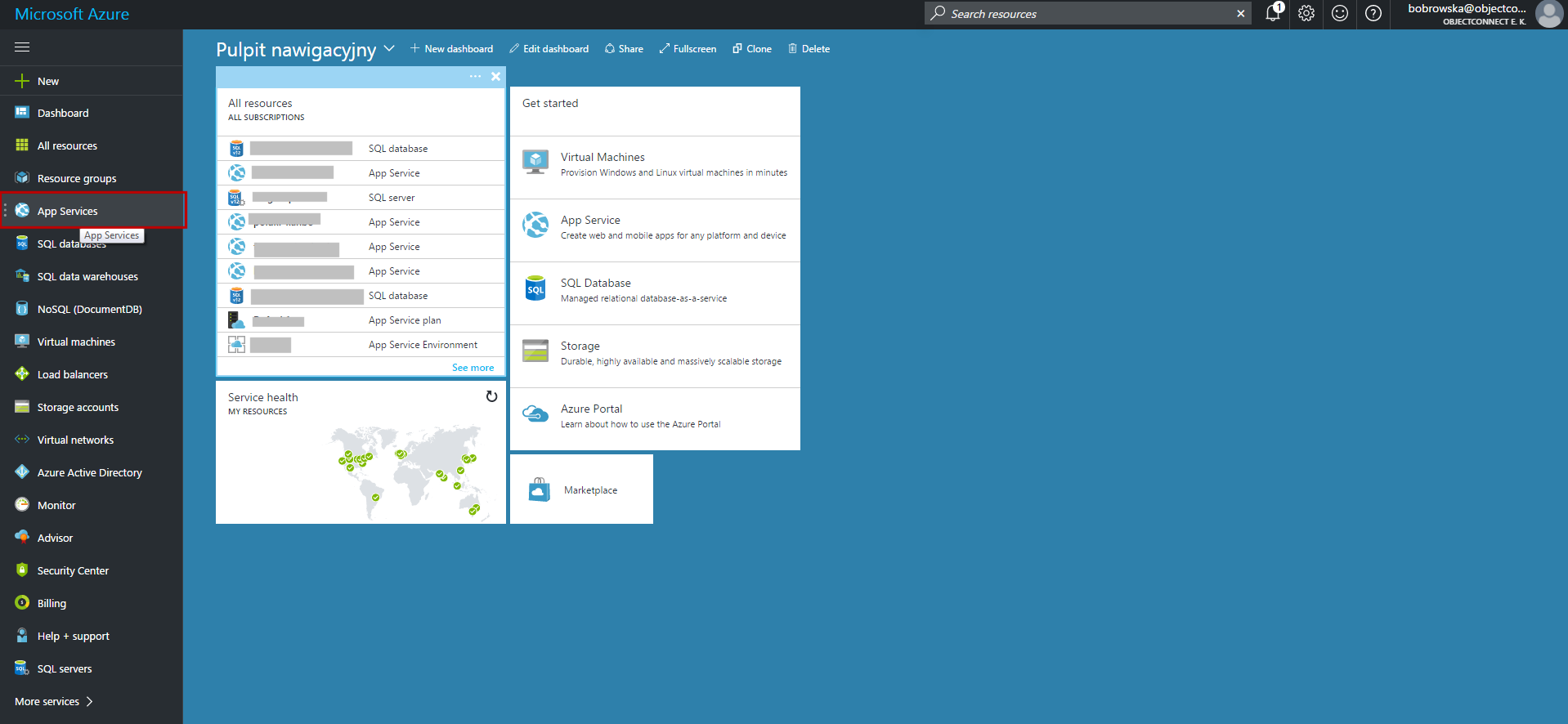
- Suchen Sie Ihre Web-App.
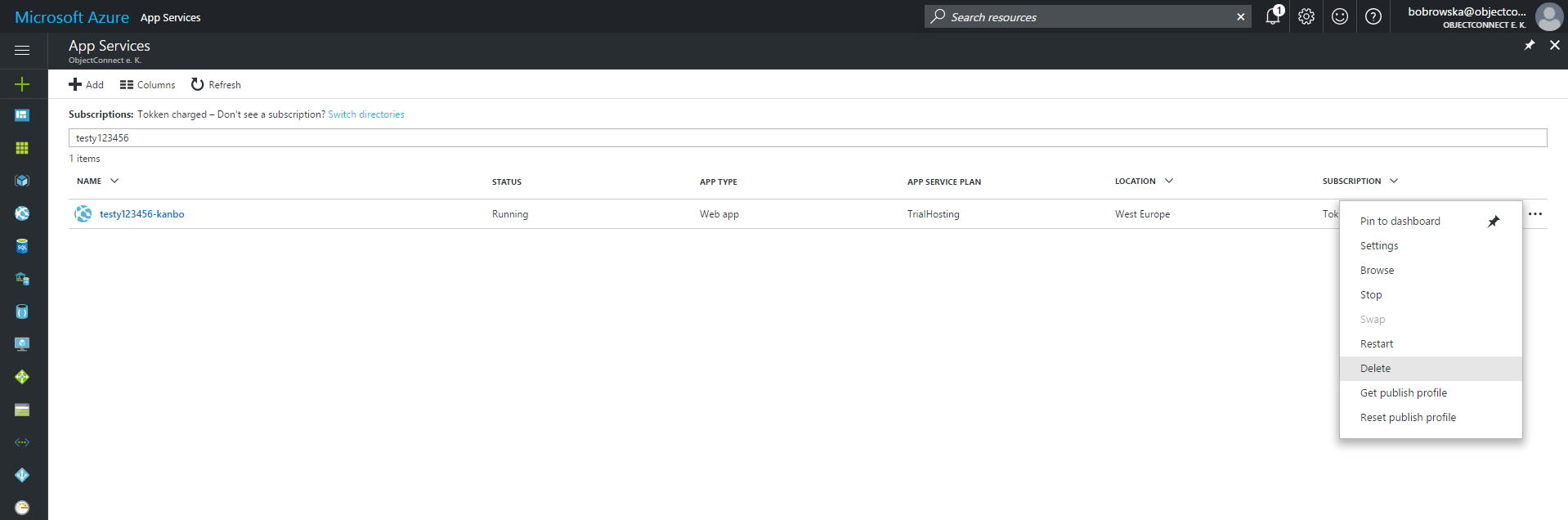
- Wählen Sie nach dem Finden das Symbol
 neben dem Web-App-Namen und anschließend Löschen.
- Bestätigen Sie die Aktion.
 neben dem Web-App-Namen und anschließend Löschen.
2. Datenbanken entfernen
Bei der Installation werden drei KanBo-SQL-Datenbanken erstellt: Content, Profiles und Instances.
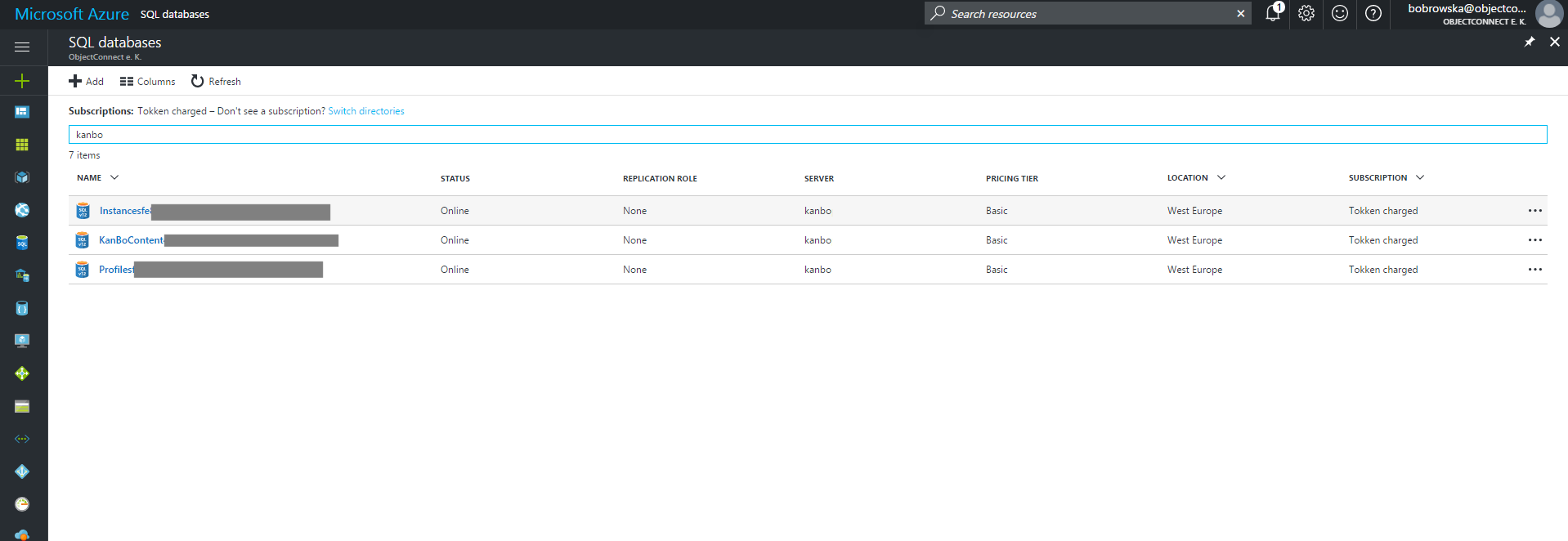
- Öffnen Sie SQL-Datenbanken in Azure.
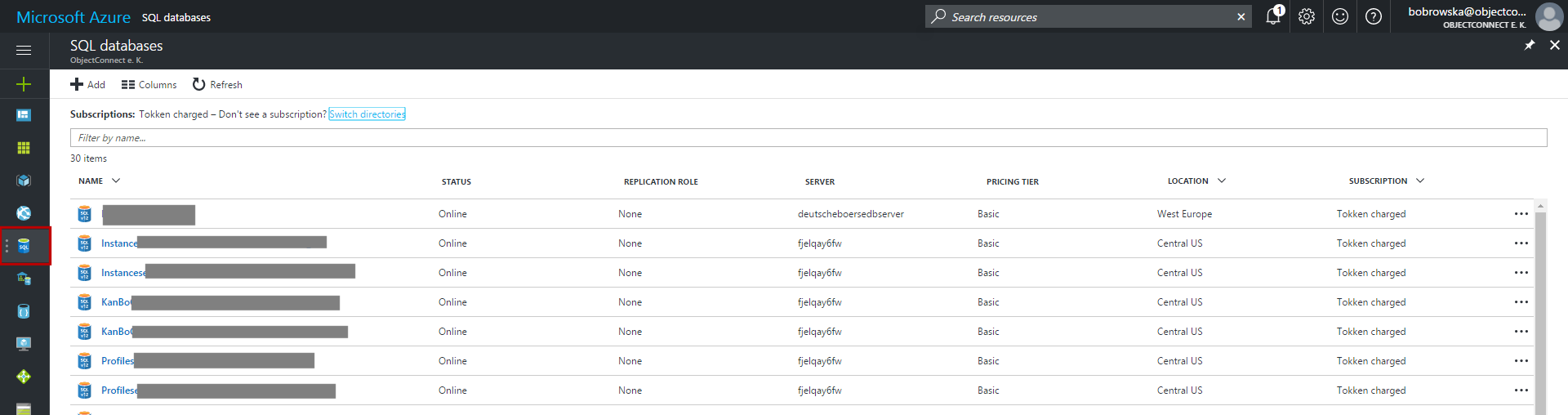
- Geben Sie deren Namen ein; Sie finden diese etwa in den Verbindungszeichenfolgen der web.config.
-
Wählen Sie das Symbol neben den Datenbanknamen und anschließend Löschen. Bestätigen Sie die Aktion.
 neben den Datenbanknamen und anschließend Löschen. Bestätigen Sie die Aktion.
3. Virtuelle Maschine entfernen
Wurde eine Azure-VM nur für die KanBo-Suchkomponente erstellt, können Sie sie samt zugehörigen Ressourcen löschen.
KanBo aus SharePoint deinstallieren
1. KanBo aus dem SharePoint-App-Katalog entfernen
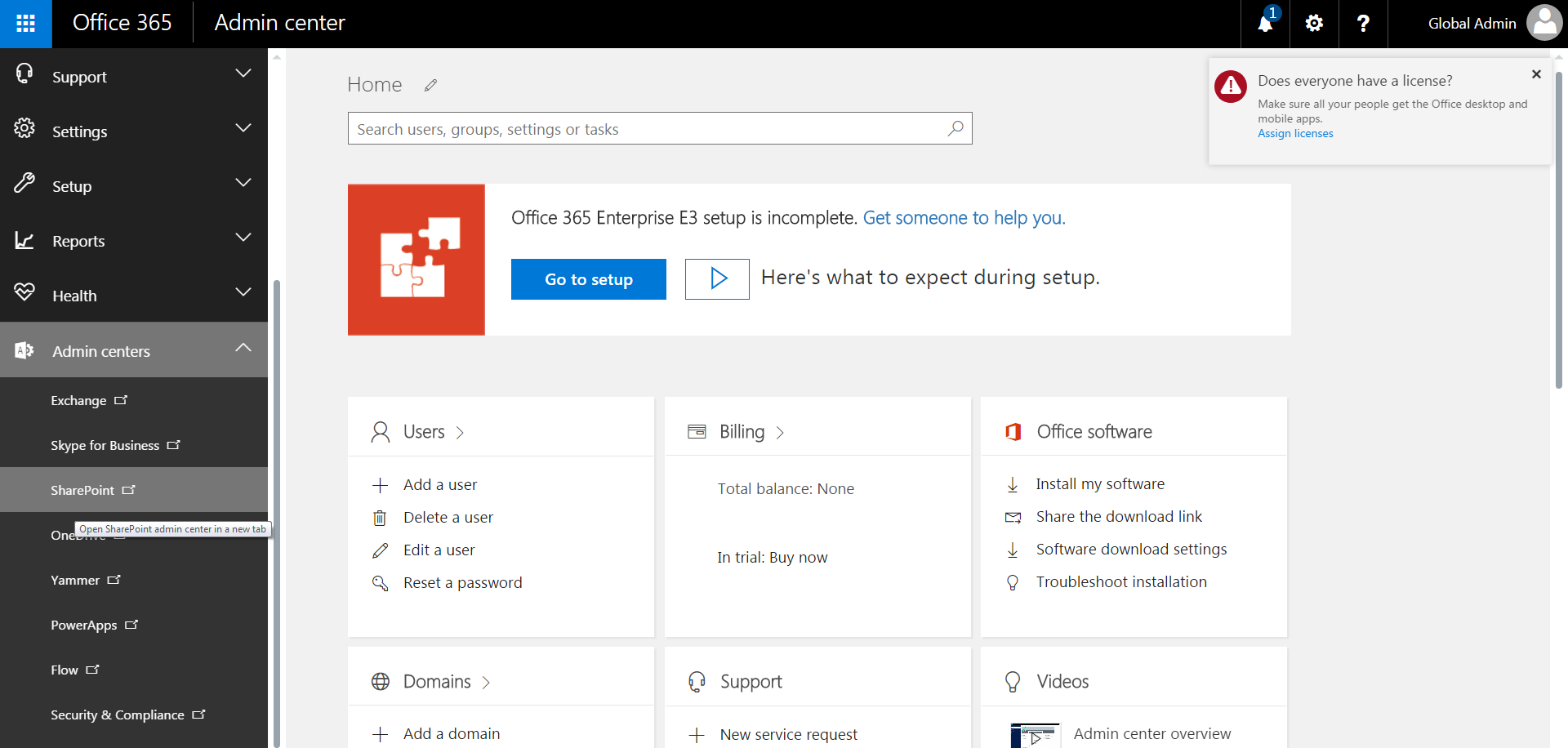
- Öffnen Sie im Office-365-Admin-Center SharePoint.
-
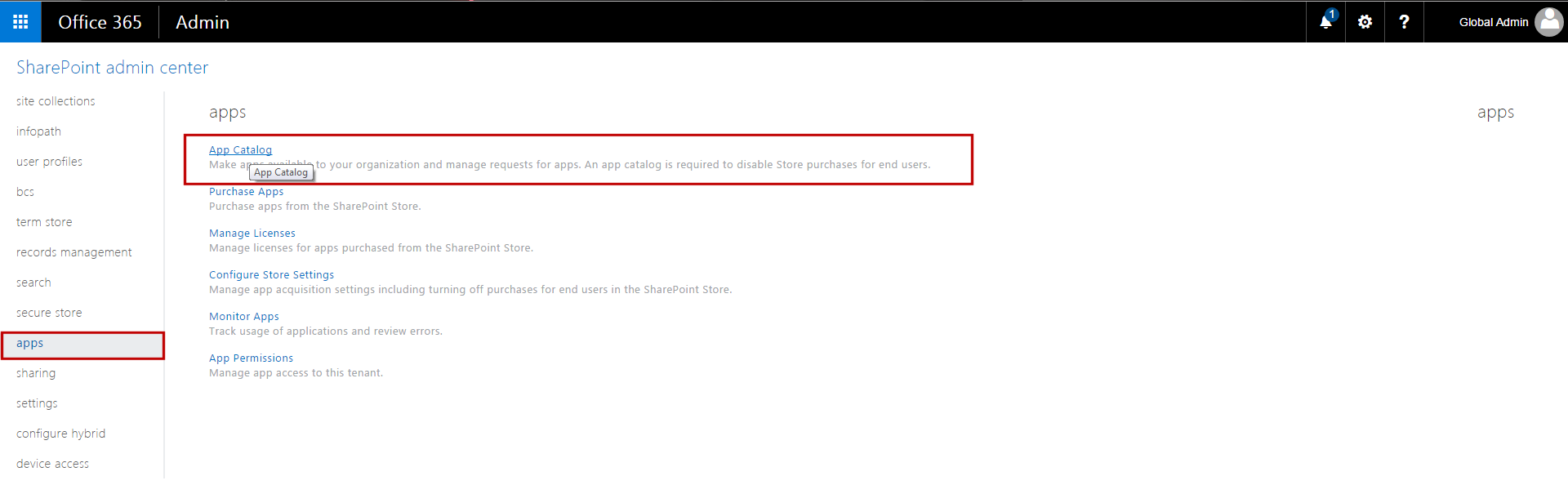
Öffnen Sie Apps und anschließend den App-Katalog.
-
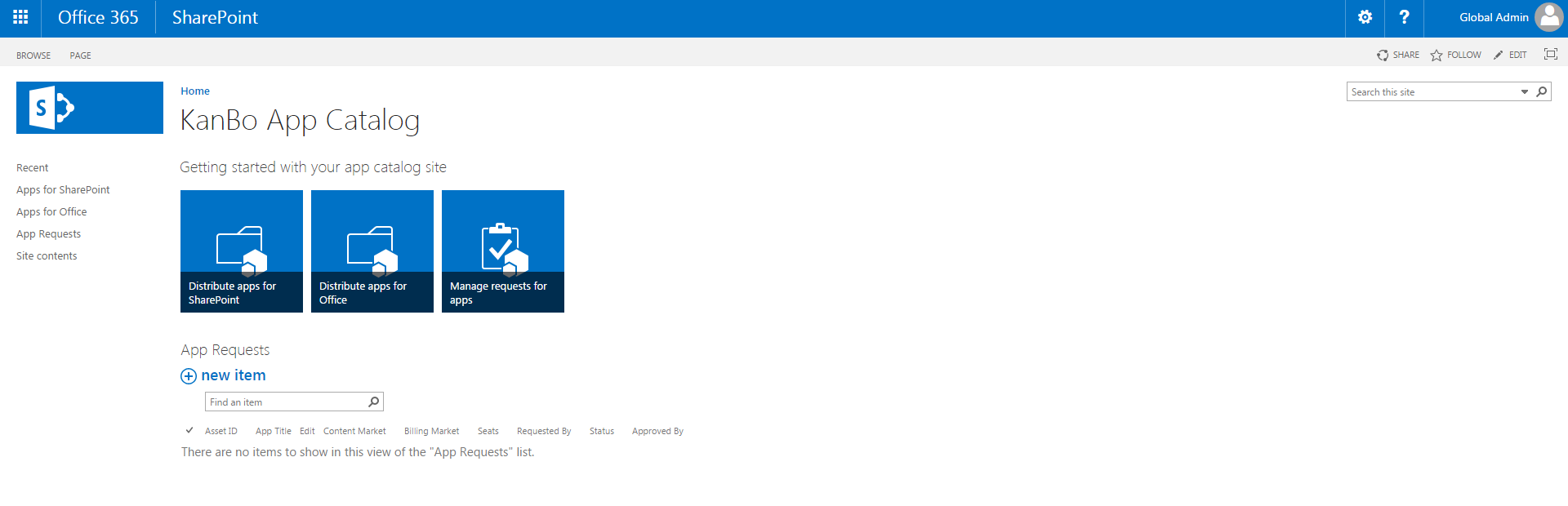
Wählen Sie Apps für SharePoint verteilen.
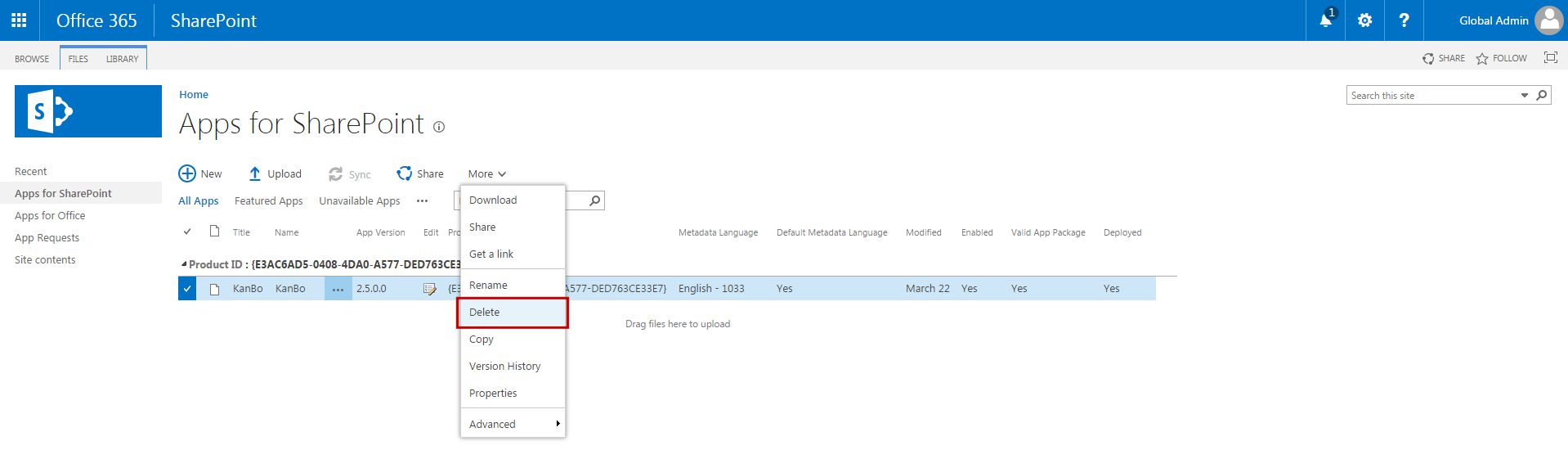
- Wählen Sie KanBo.app, Mehr und anschließend Löschen. KanBo.app wird in den Papierkorb verschoben.
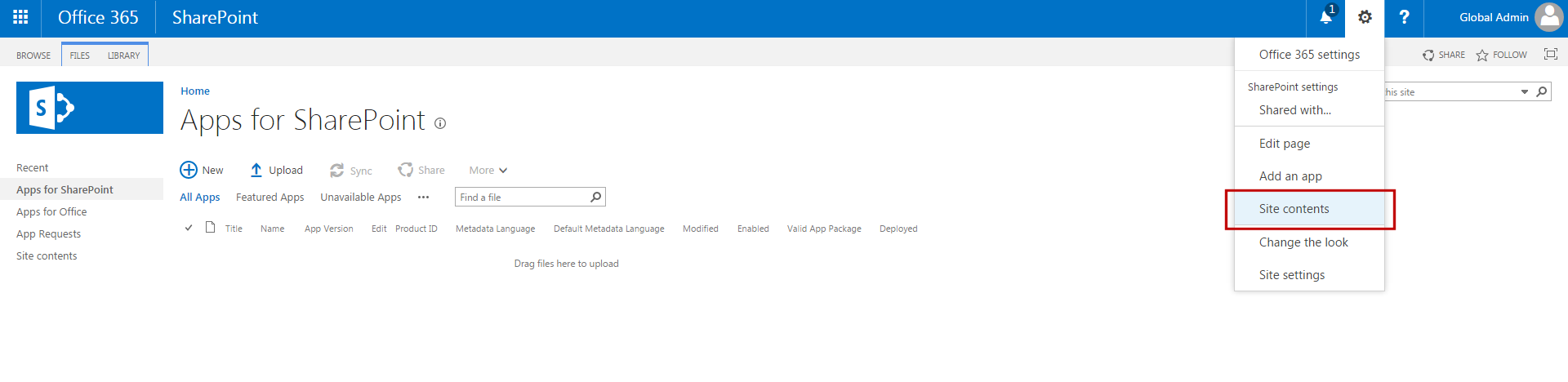
- Wählen Sie das Einstellungssymbol und Websiteinhalte.
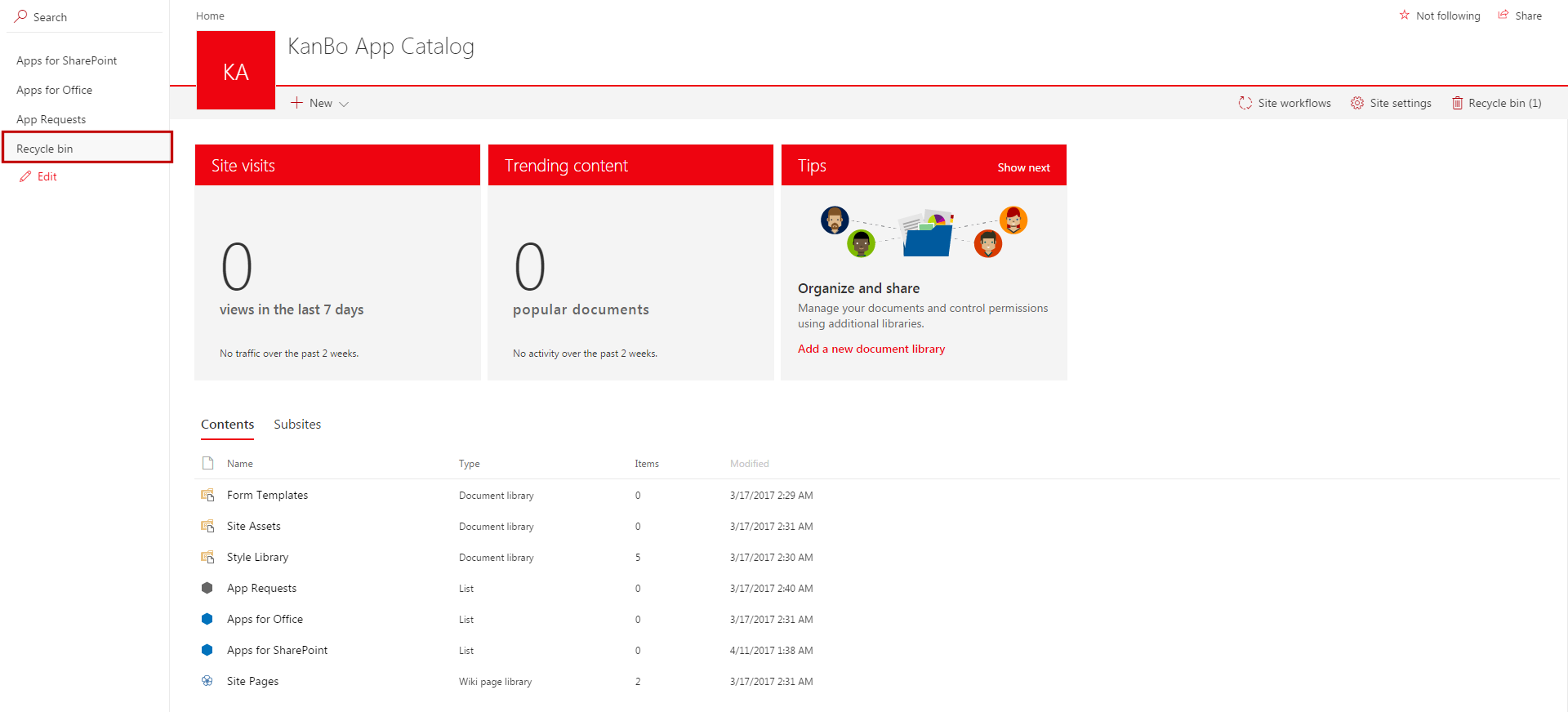
- Öffnen Sie den Papierkorb.
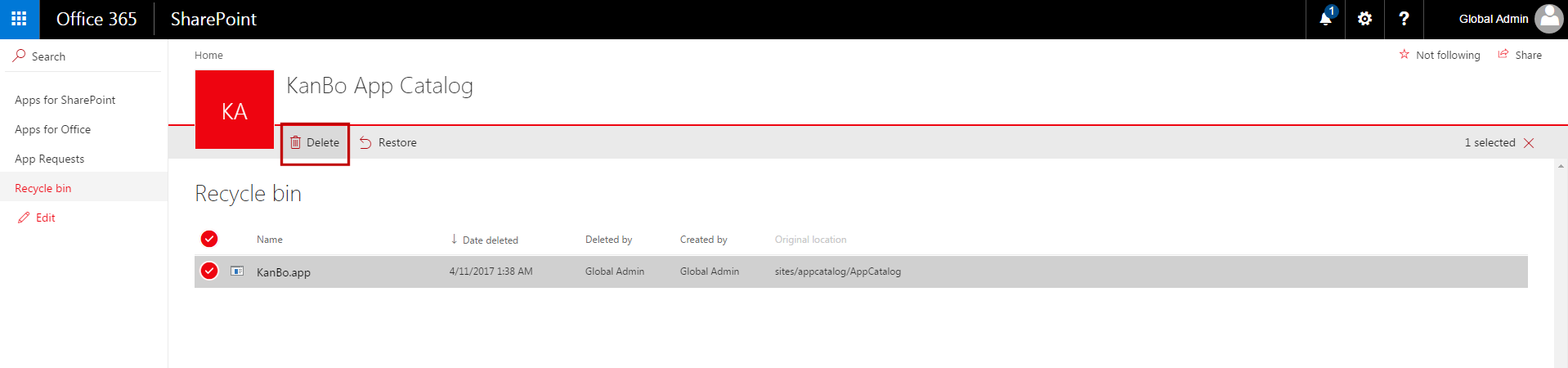
- Wählen Sie KanBo und löschen Sie es.
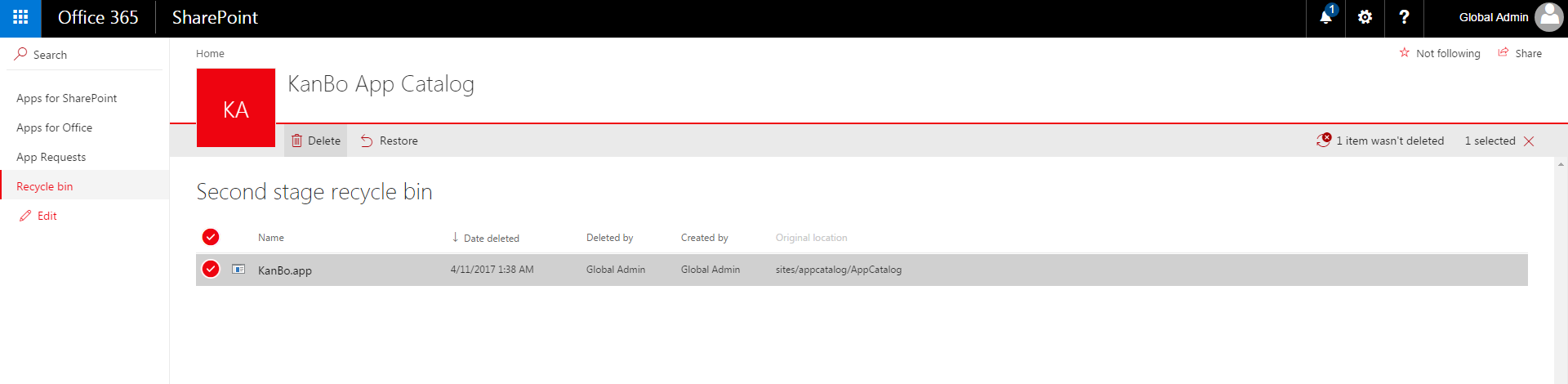
- Öffnen Sie anschließend den Papierkorb der zweiten Stufe über den Link unten auf der Papierkorbseite.

- Wählen Sie KanBo dort erneut und löschen Sie es endgültig.
2. KanBo aus der SharePoint-Websitesammlung entfernen
KanBo sollte in einer eigenen Websitesammlung installiert werden, getrennt von der Stammwebsitesammlung mit anderen Anwendungen.
Dann können Sie die gesamte Websitesammlung ohne weitere Schritte löschen.
Ist KanBo dagegen in der Stammwebsitesammlung oder einer anderen Sammlung mit weiteren Anwendungen installiert, kann diese nicht einfach gelöscht werden.
Für beide Fälle folgen hier die Deinstallationsschritte.
Fall 1: KanBo liegt in einer eigenen Websitesammlung, die gelöscht werden kann
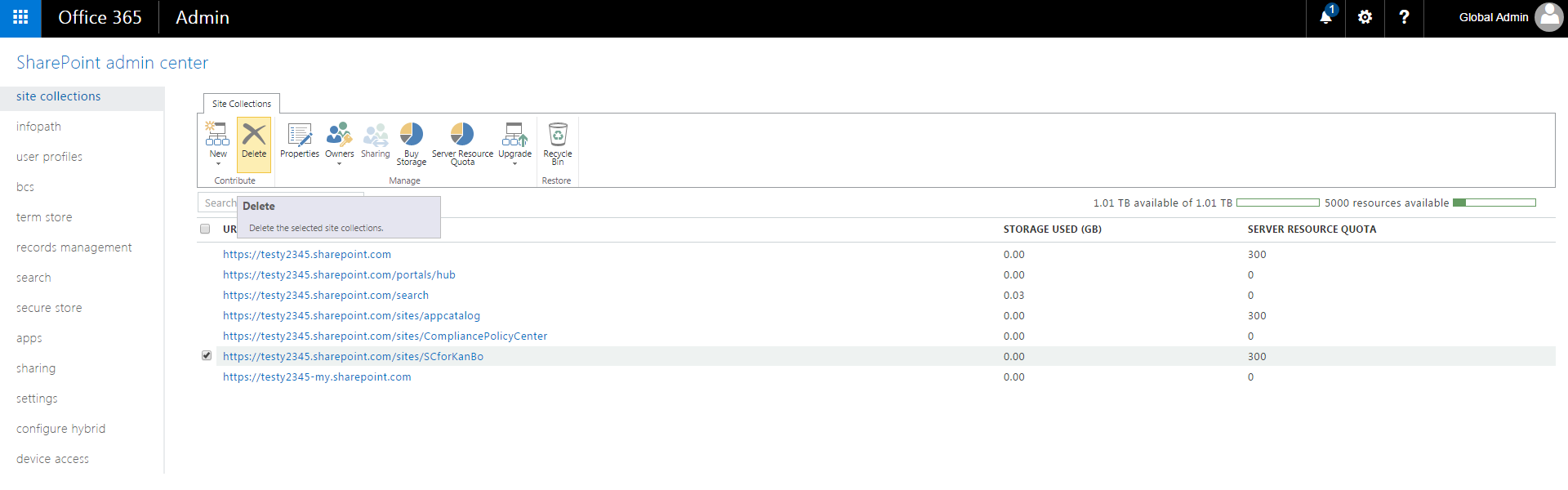
- Öffnen Sie im SharePoint-Admin-Center den Bereich Websitesammlungen.
- Wählen Sie die Sammlung mit ausschließlich KanBo und anschließend Löschen.
Fall 2: KanBo liegt in der Stammwebsitesammlung oder einer anderen benötigten Sammlung
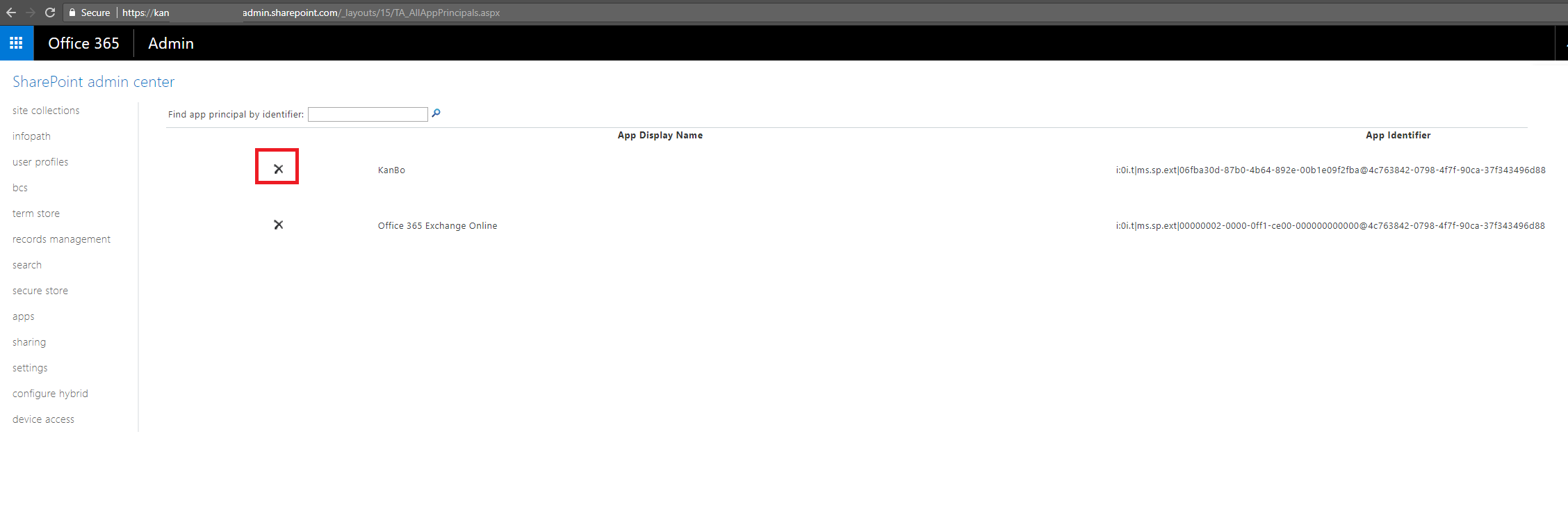
- Entfernen Sie zuerst die Registrierungsinformationen der bisherigen KanBo.app.
- Um die Registrierungsinformationen der bisherigen Installation zu entfernen, öffnen Sie https://YOURTENANTNAME-admin.sharepoint.com/_layouts/15/TA_AllAppPrincipals.aspx und ersetzen Sie YOURTENANTNAME durch Ihren Wert.
- Löschen Sie KanBo über die Schaltfläche X.
- Löschen Sie KanBo aus der Websitesammlung.
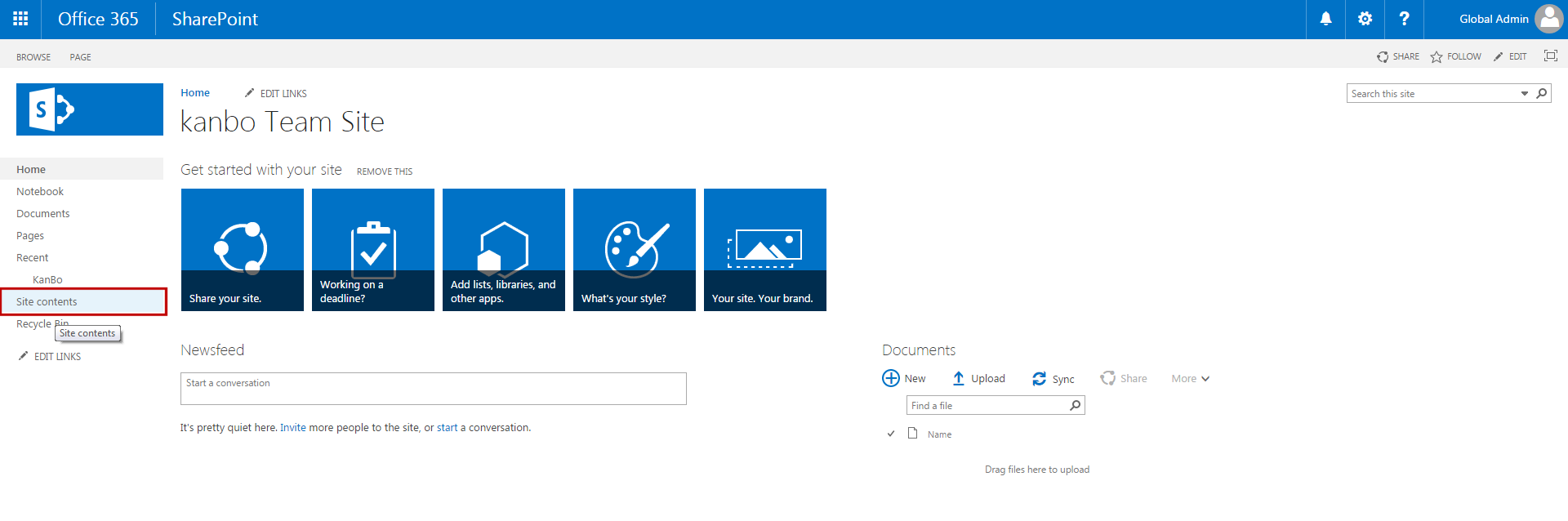
- Öffnen Sie die Websitesammlung mit KanBo.
- Öffnen Sie Websiteinhalte links oder über Einstellungen > Websiteinhalte.
- Wählen Sie dort Zur klassischen SharePoint-Ansicht zurückkehren.

- Wählen Sie das Symbol auf der KanBo-Kachel und wählen Sie Entfernen. Warten Sie auf den Abschluss.
 auf der KanBo-Kachel und wählen Sie Entfernen. Warten Sie auf den Abschluss.
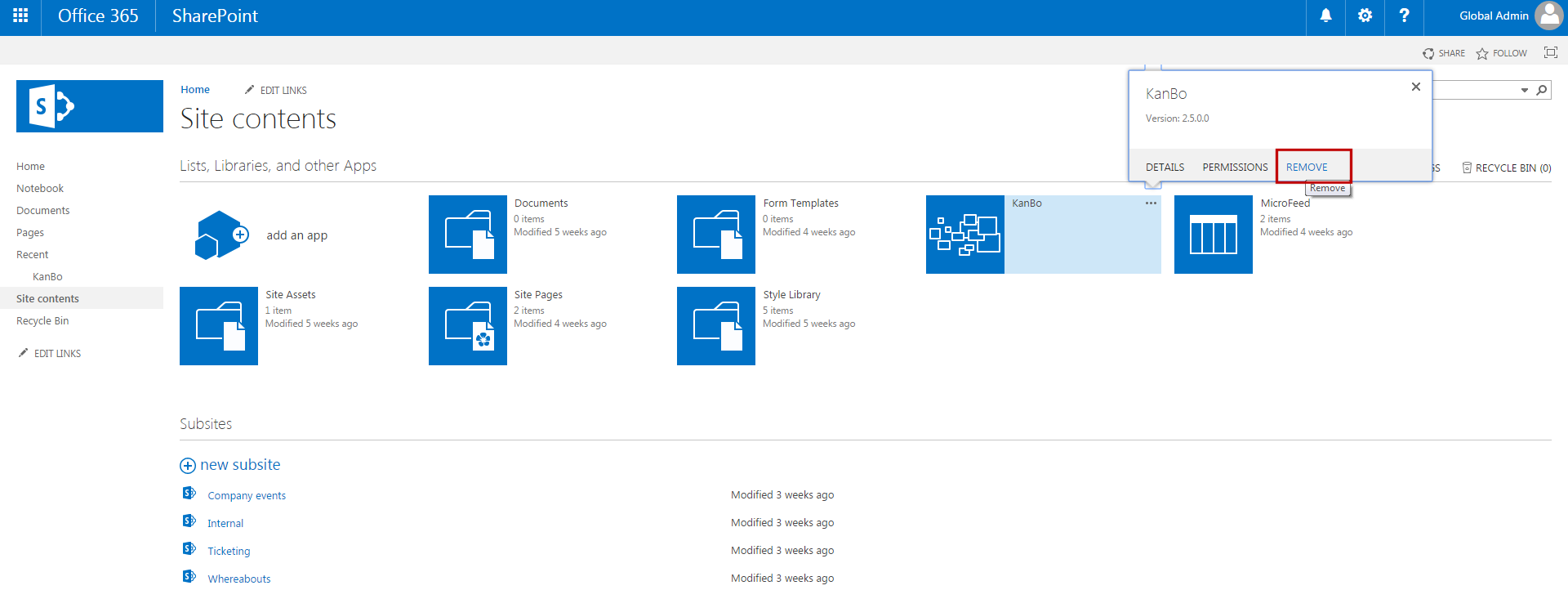
- Öffnen Sie den Papierkorb links oder über Einstellungen > Papierkorb.
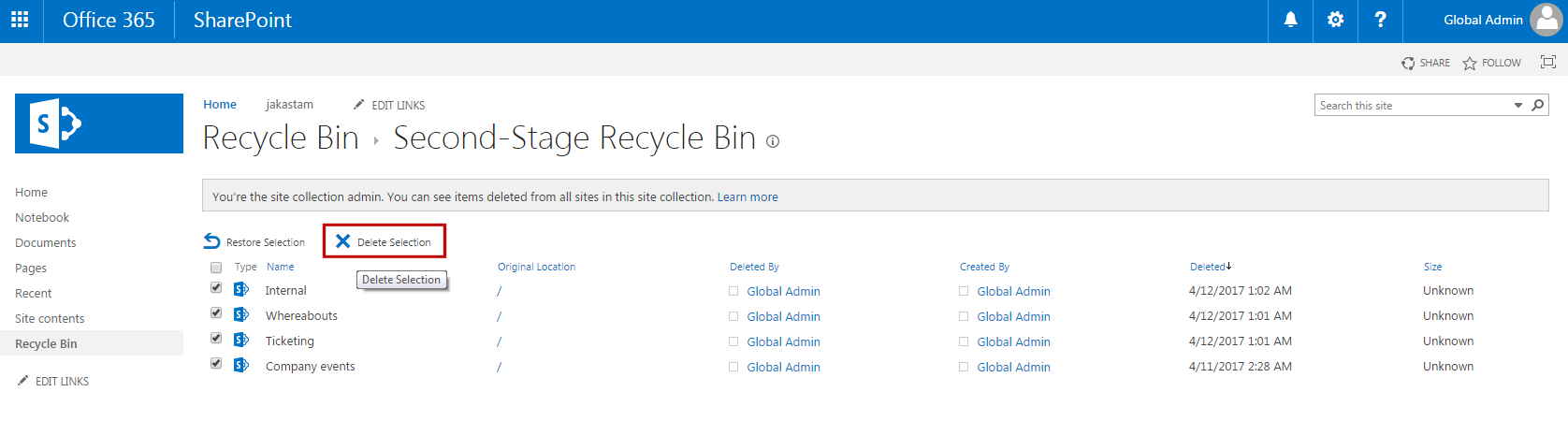
- Wählen Sie KanBo und Auswahl löschen.
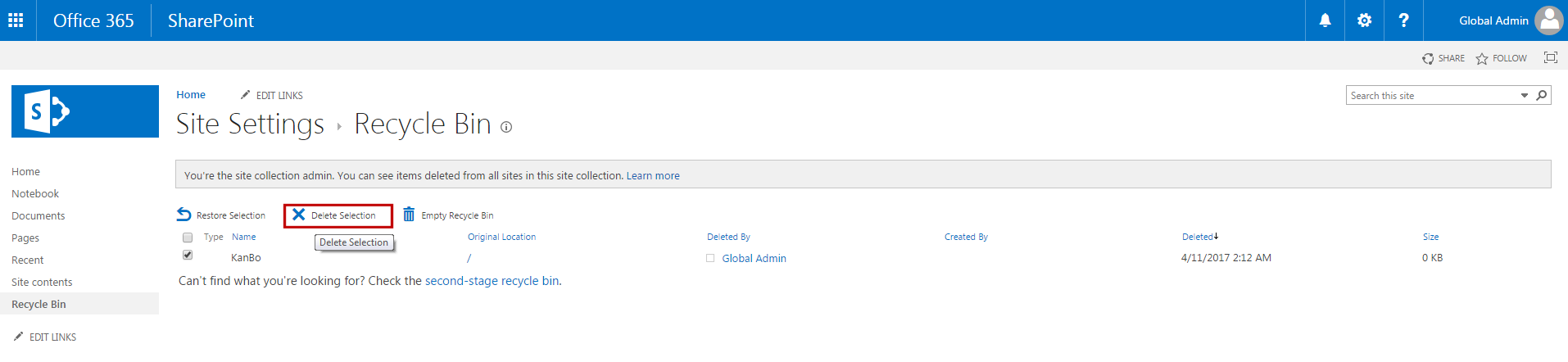
- Öffnen Sie den Papierkorb der zweiten Stufe über den Link im Papierkorb der ersten Stufe.

- Wählen Sie dort beide KanBo-Einträge erneut und Auswahl löschen. KanBo wird endgültig gelöscht.
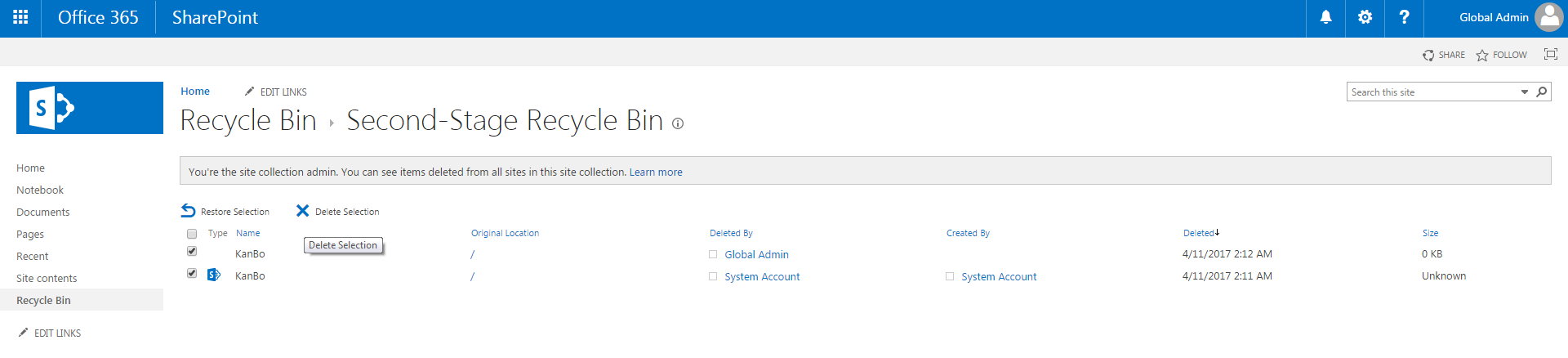
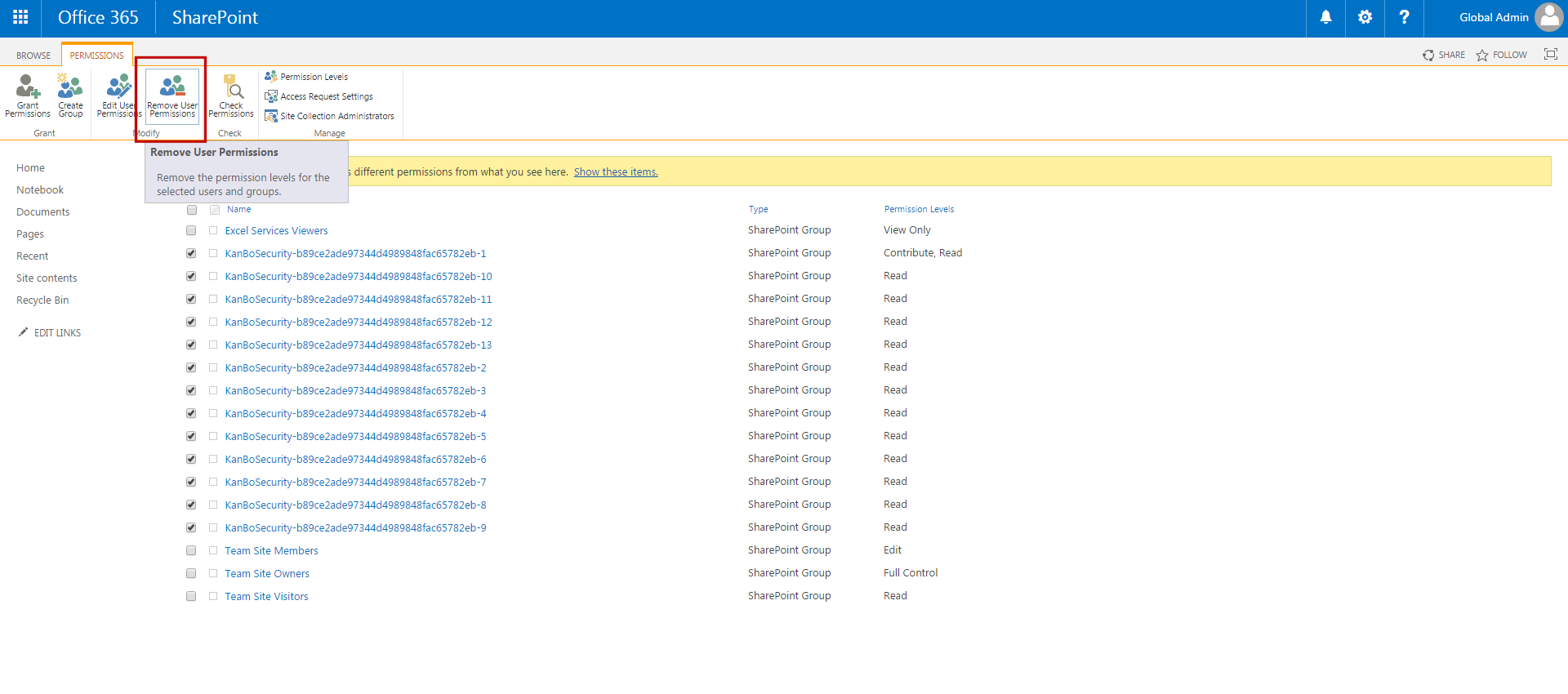
3. KanBo-Sicherheitsgruppen löschen
- Öffnen Sie Einstellungen und Websiteberechtigungen.
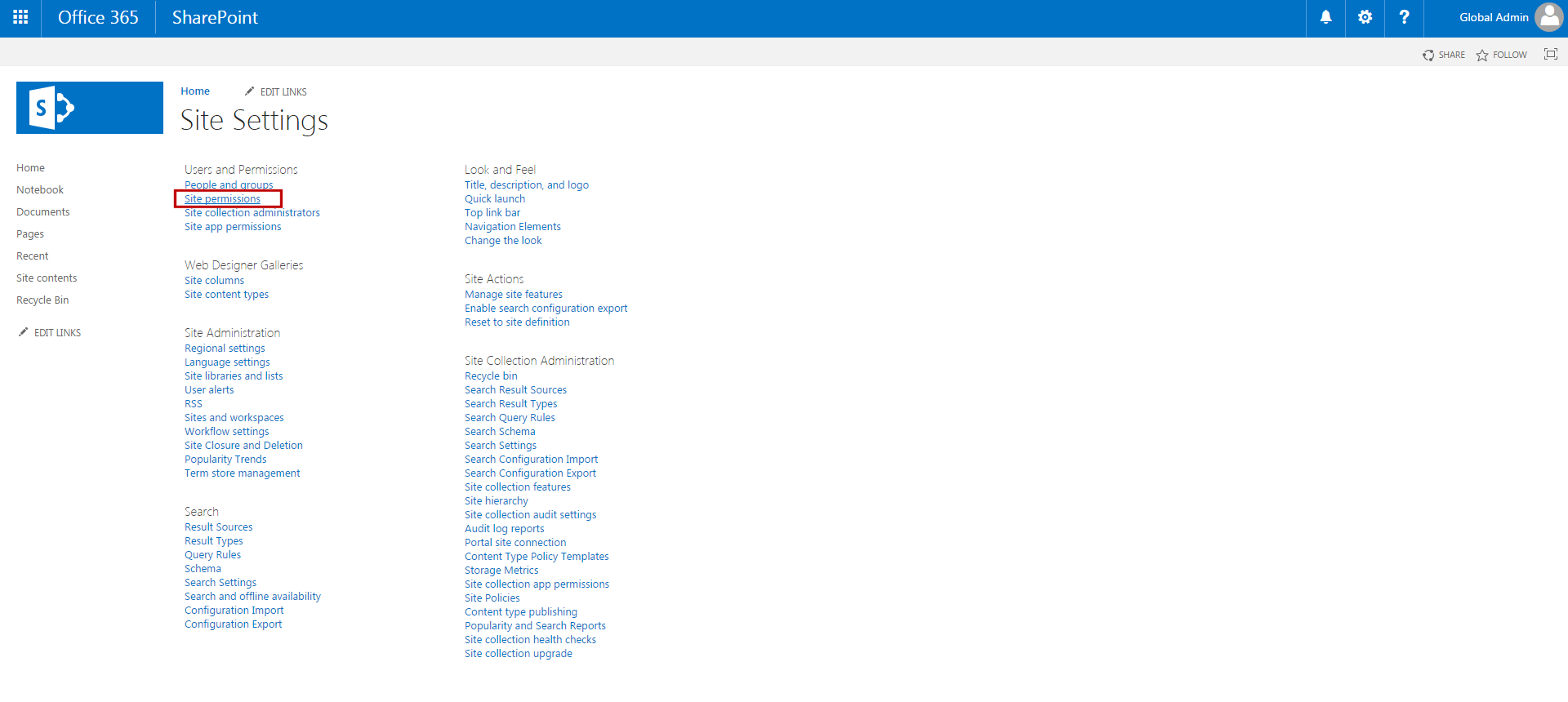
- Wählen Sie alle Gruppen mit KanBo im Namen und Benutzerberechtigungen entfernen.
4. KanBo-Unterwebsites löschen
Beim Erstellen eines Board wird auch eine Unterwebsite in Ihrer Websitesammlung erstellt. Diese müssen Sie entfernen.
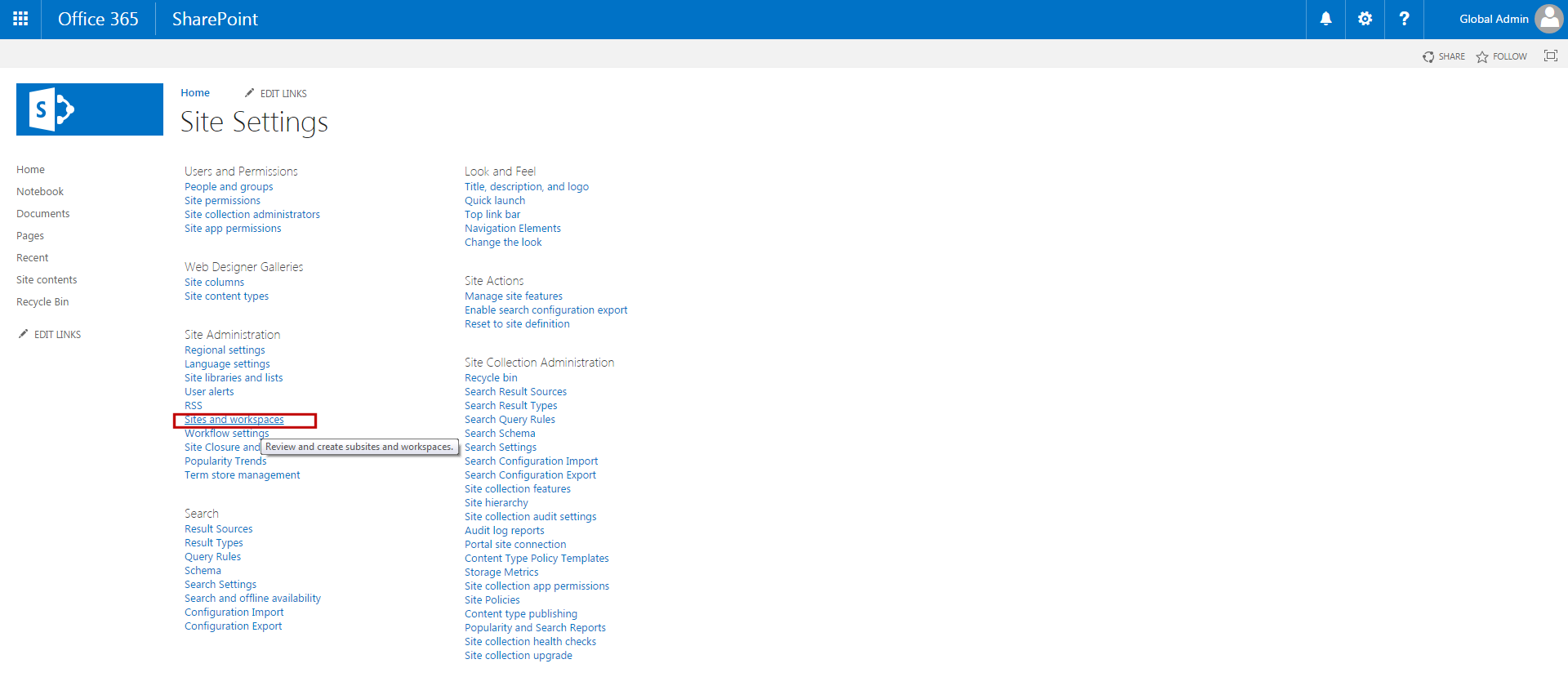
- Öffnen Sie die Websiteeinstellungen der Sammlung mit KanBo.
- Wählen Sie Websites und Arbeitsbereiche.
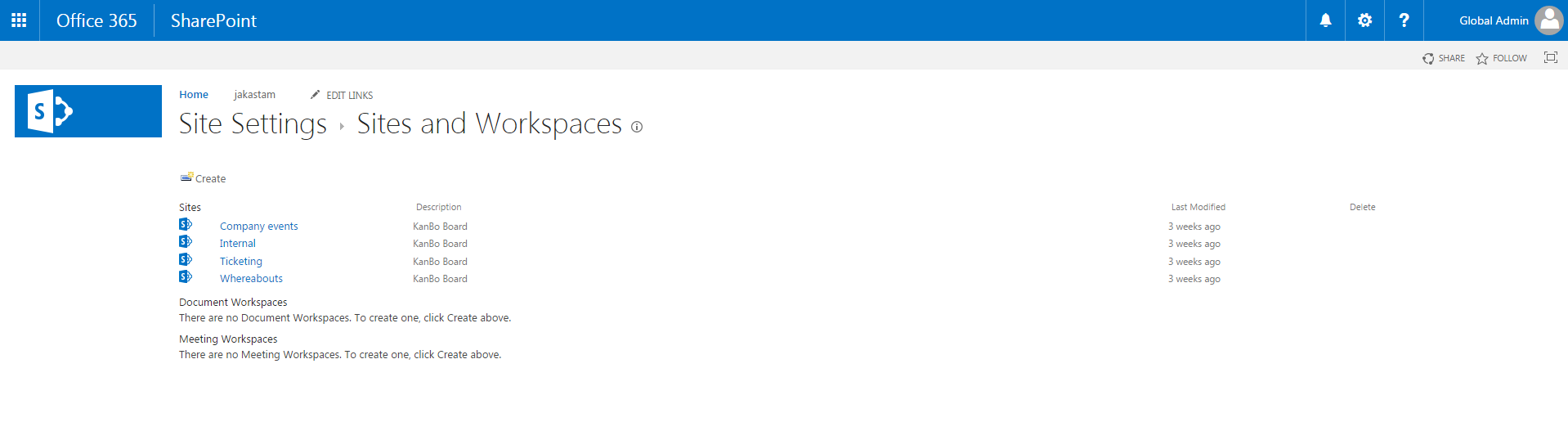
Hier erscheinen möglicherweise KanBo-Unterwebsites mit den Namen Ihrer Boards.
- Öffnen Sie eine davon.
- Wählen Sie dort das Zahnradsymbol und Websiteeinstellungen.
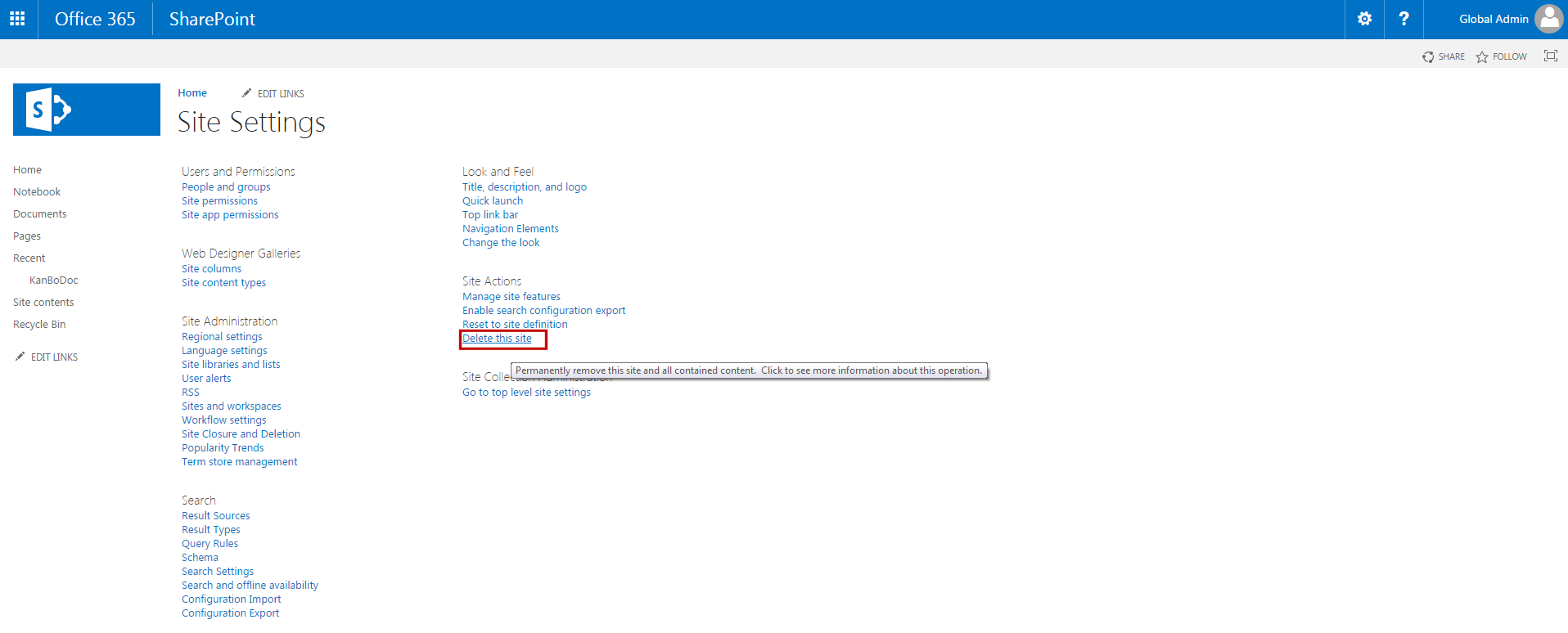
- Bestätigen Sie mit Löschen.
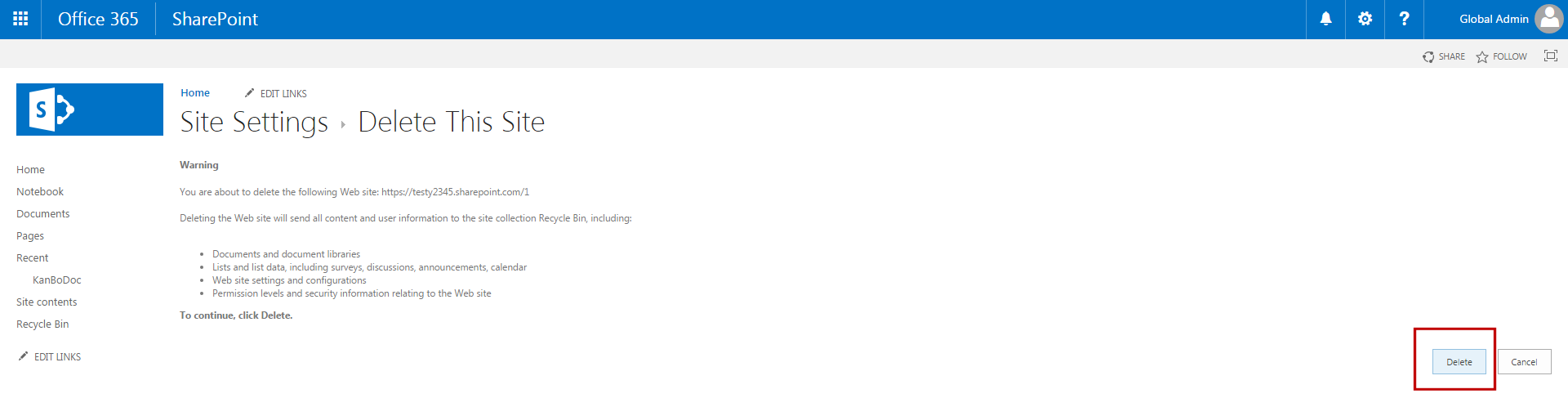
Wiederholen Sie dies für jede KanBo-Unterwebsite.
- Wechseln Sie anschließend zur Hauptwebsitesammlung, in der KanBo hinzugefügt war.
- Öffnen Sie Einstellungen > Papierkorb.
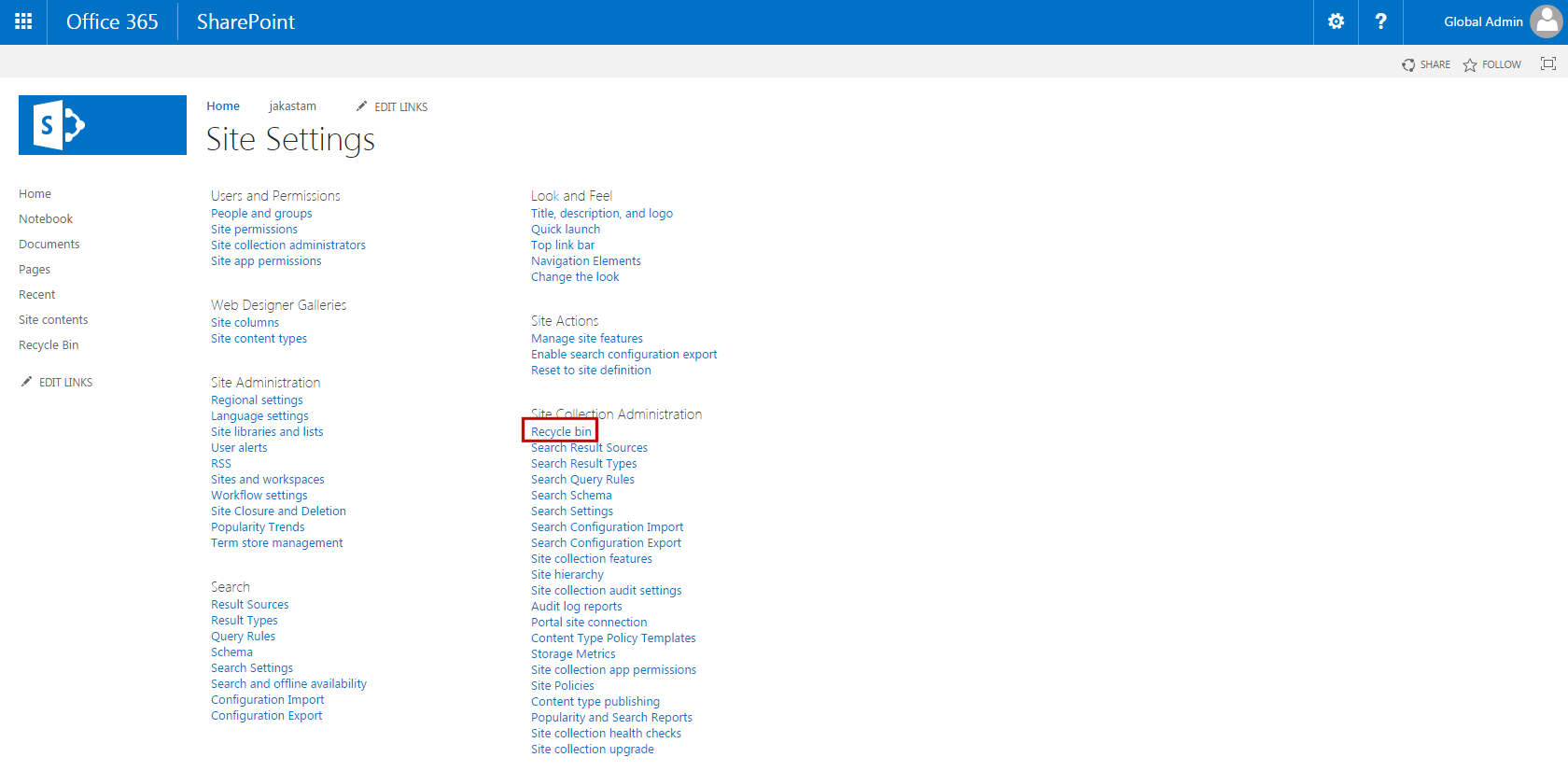
- Öffnen Sie dort den Papierkorb der zweiten Stufe.
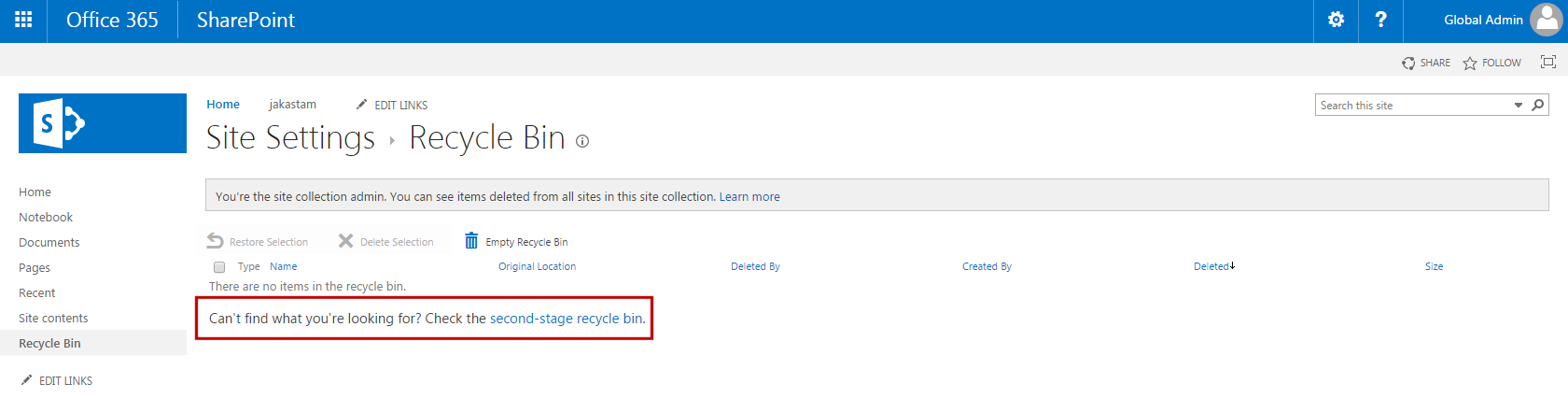
- Wählen Sie alle Unterwebsites und Auswahl löschen.