
Elasticsearch unter Windows aktualisieren
Inhaltsverzeichnis
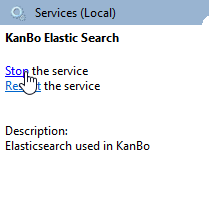
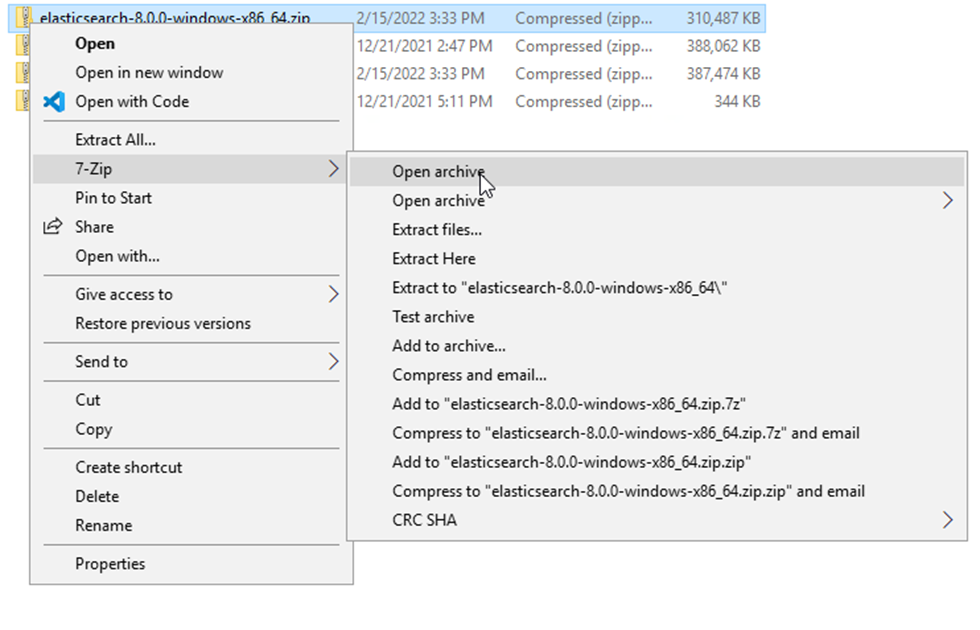
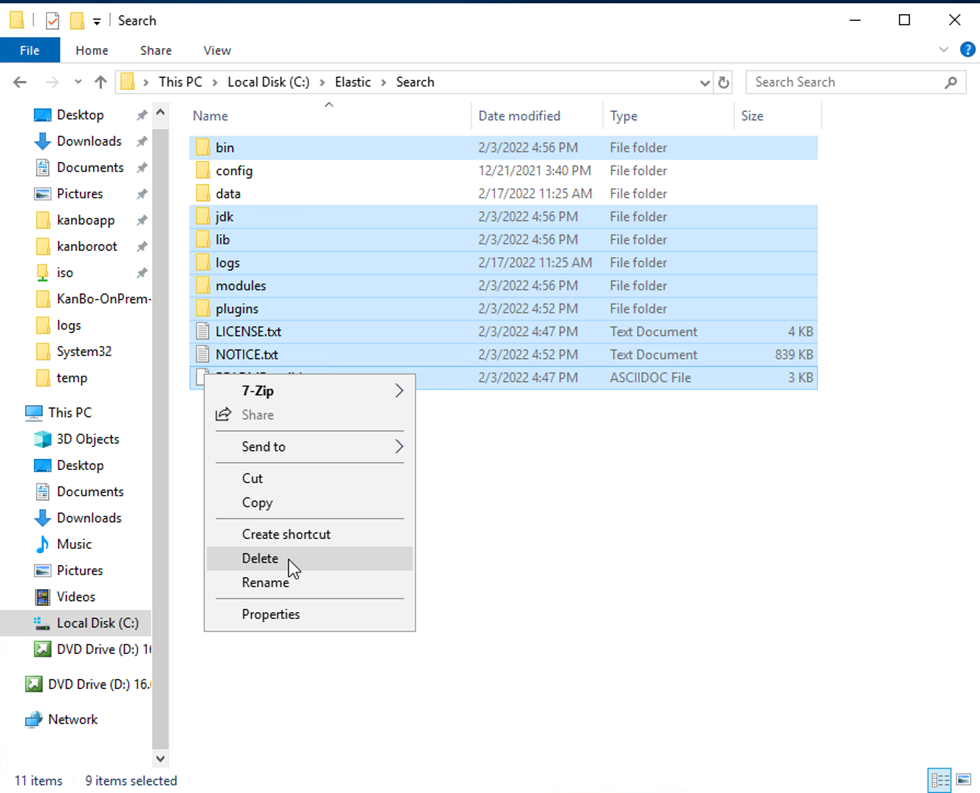
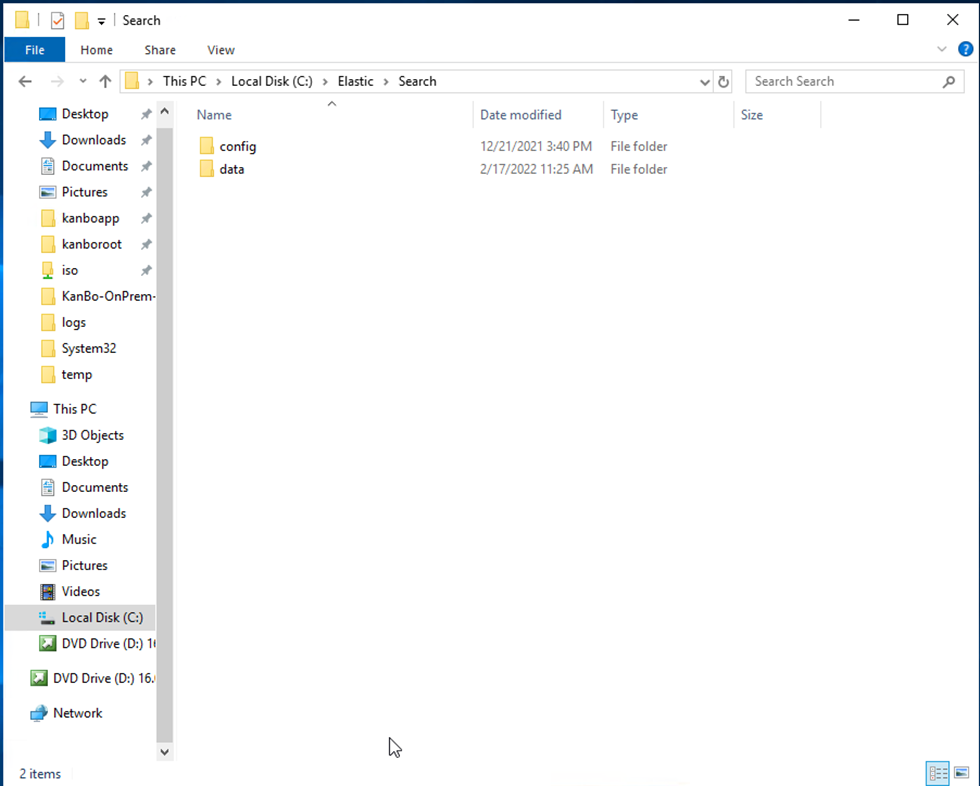
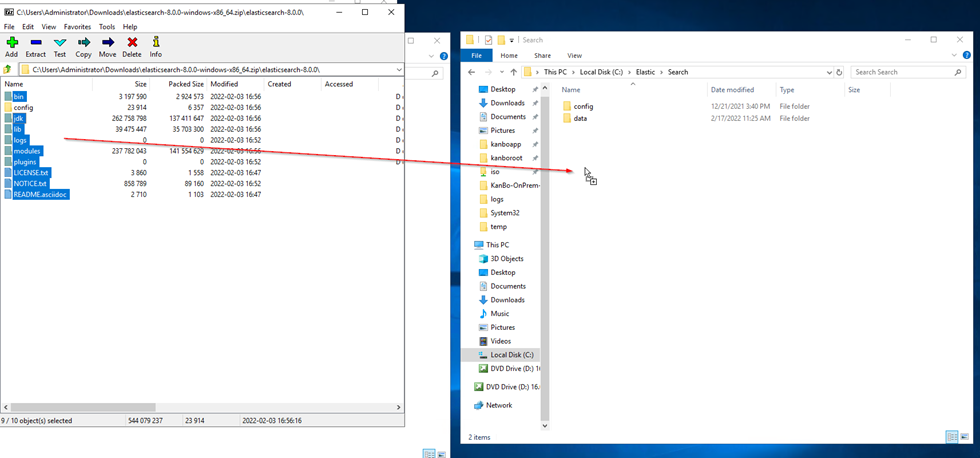
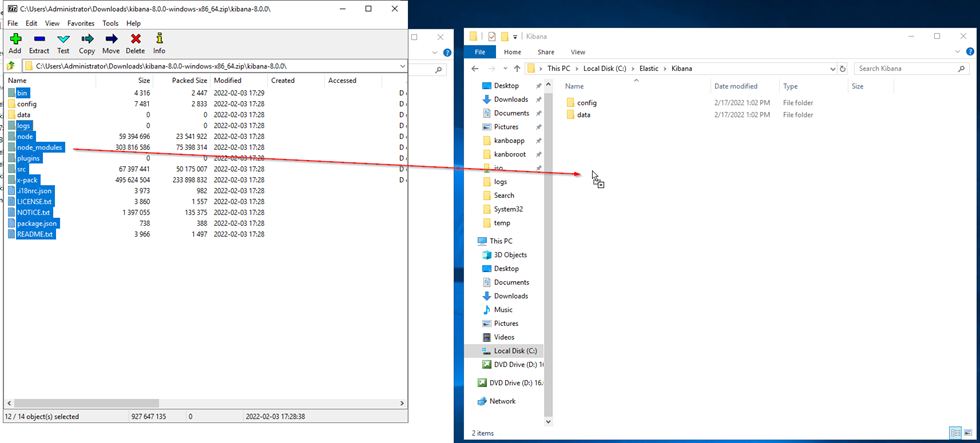
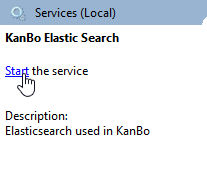
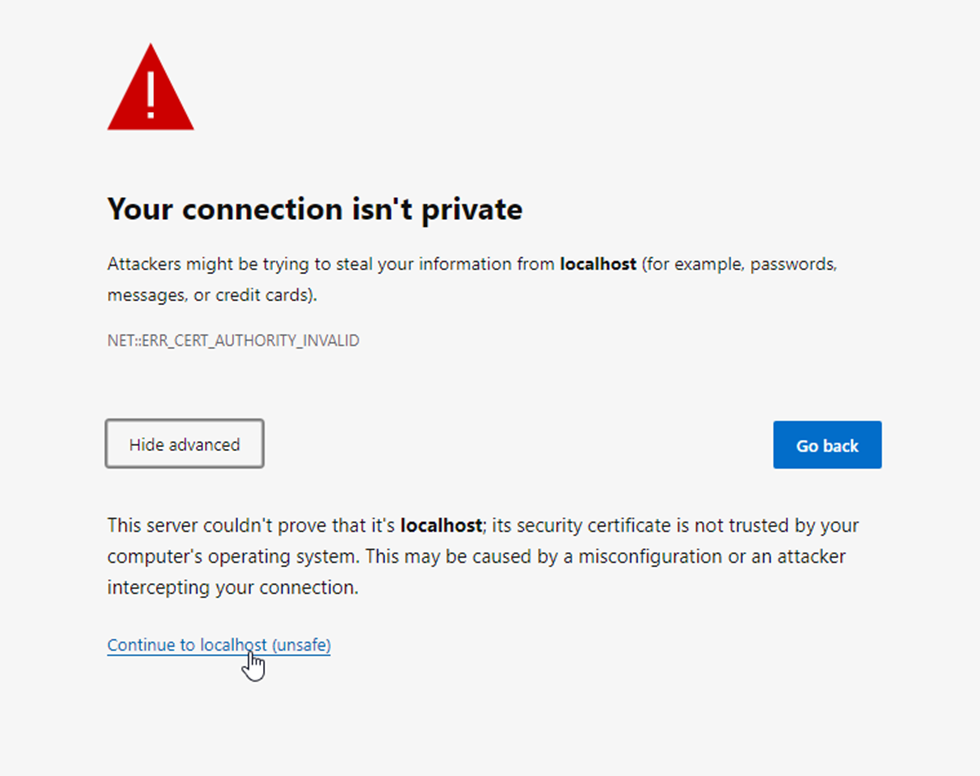
- Öffnen Sie https://localhost:9200.
- Wählen Sie Erweitert.
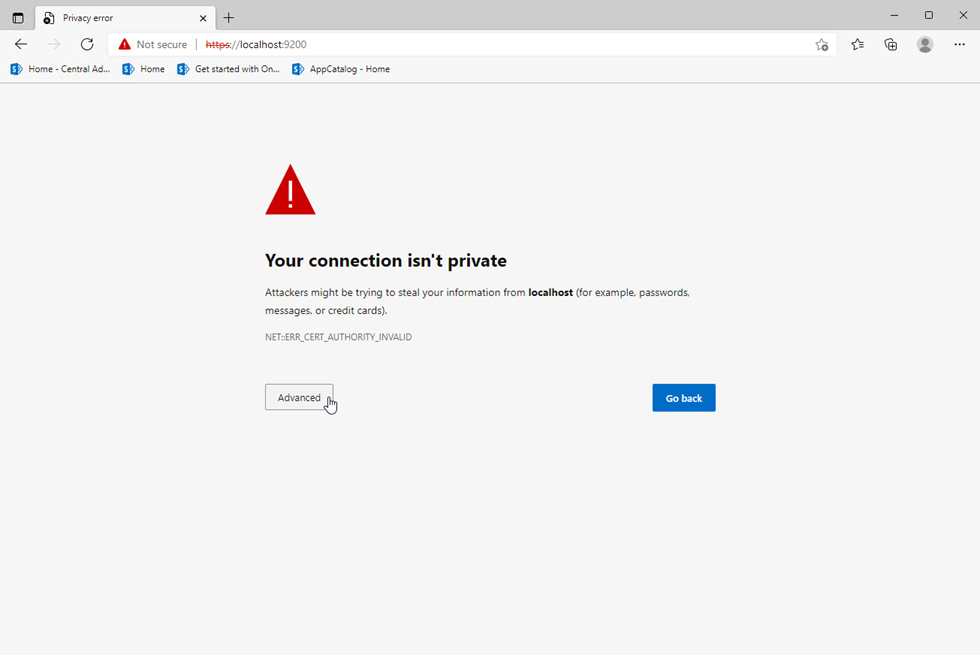
- Wählen Sie Weiter zu localhost.
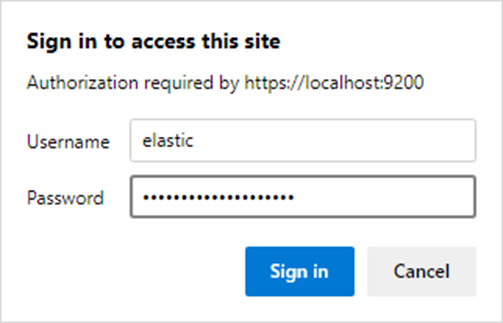
- Melden Sie sich mit dem Elastic-Superuserkonto an.
- Prüfen Sie nach dem Anmelden anhand der angezeigten Informationen, ob die aktuelle stabile Elastic-Version installiert ist.
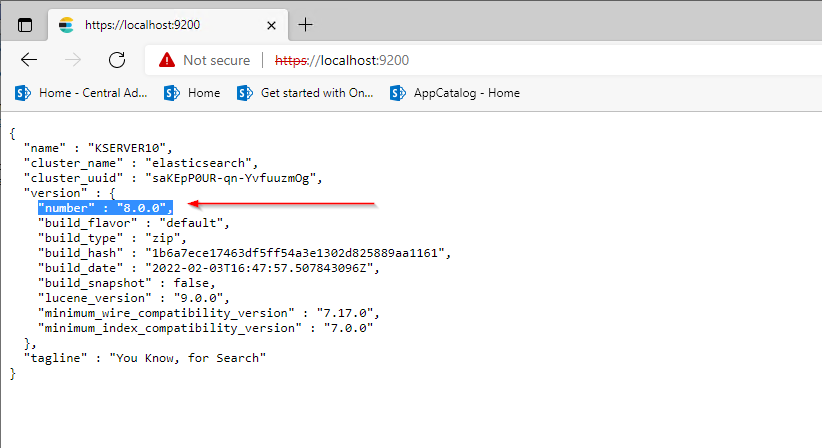
Hier sehen Sie Ihre aktuelle Elasticsearch-Version.
- Öffnen Sie nun die Eingabeaufforderung.
- Wechseln Sie zum bin-Ordner von Kibana.
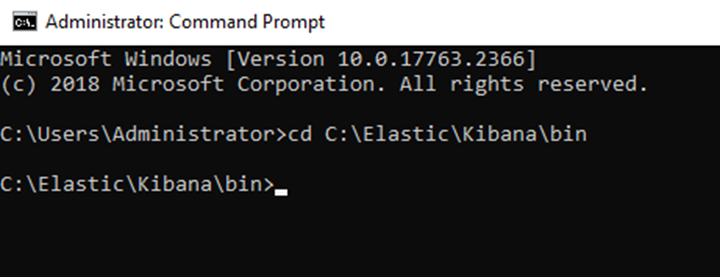
- Führen Sie kibana.bat aus.

- Sobald „Kibana is now available (was degraded)“ erscheint, öffnen Sie http://localhost:5601.
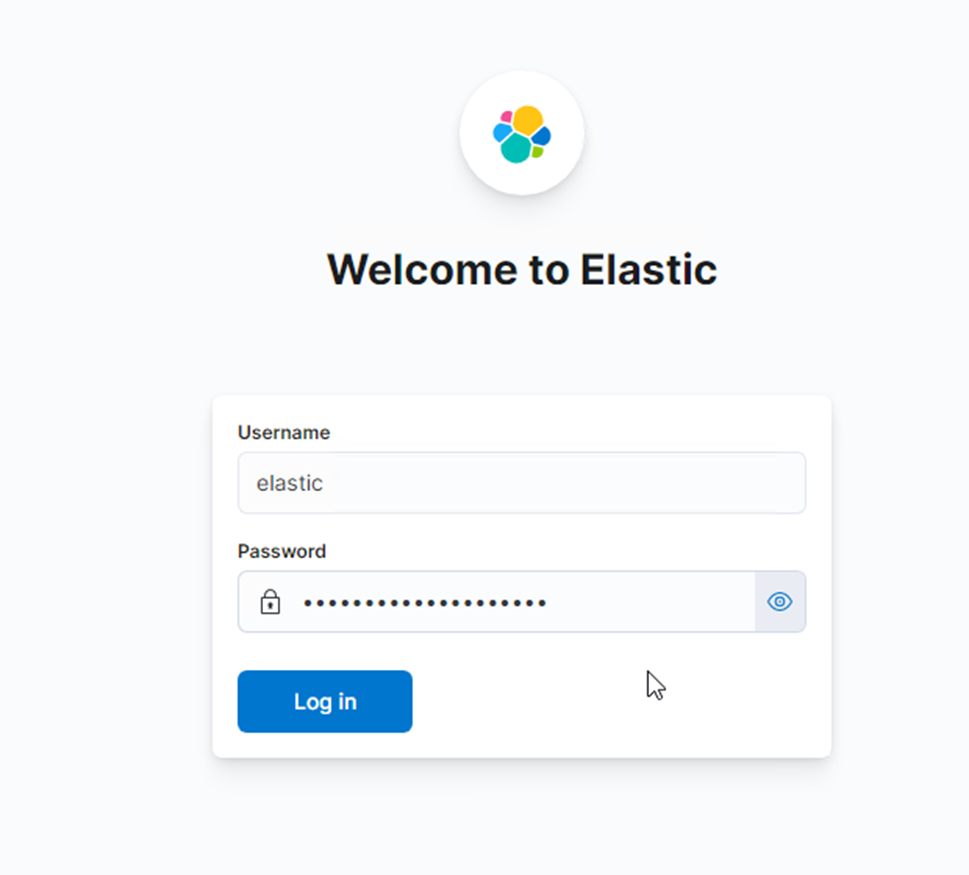
- Melden Sie sich mit dem Elastic-Superuserkonto an.
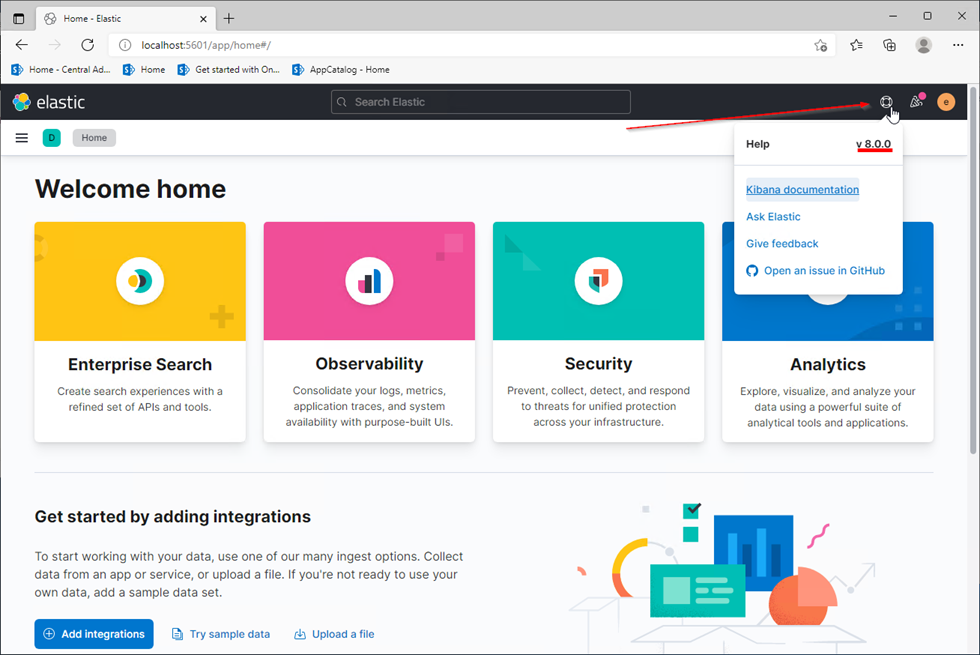
- Wählen Sie zur Versionsprüfung oben rechts das unten gezeigte Symbol.
- Drücken Sie CTRL+C in der Eingabeaufforderung, um Kibana zu stoppen.

- Wählen Sie Y um den Batchauftrag zu beenden.
Stimmen beide Versionen überein, ist das Elasticsearch-Update abgeschlossen.

