
-
Lernen Sie die Grundlagen
-
- Spaces
- Space-Typen
- Spaces erstellen
- Benutzer zu Spaces hinzufügen
- Space-Aktivitätsverlauf
- Spaces folgen
- Space-Details
- Space-Daten
- Allgemeine Space-Einstellungen
- Spaces duplizieren
- Spaces umbenennen
- Farbe und Symbol des Space ändern
- Spaces verlassen
- Benutzer aus Spaces entfernen
- Spaces zwischen Workspaces verschieben
- Spaces zwischen KanBo-Umgebungen übertragen
- Spaces schließen und wieder öffnen
- Spaces löschen
-
- Karten erstellen
- Karten folgen
- Karten zeitlich planen
- Karten umbenennen
- Karten duplizieren
- Schnellaktionen
- Massenaktionen
- Kopieren & Einfügen
- Karten archivieren
- Karten zu MySpace hinzufügen
- Spiegelkarten hinzufügen
- Spiegelkarten entfernen
- Karten zwischen Spaces verschieben
- Karten löschen
- Karten aus MySpace entfernen
-
Arbeit sichtbar machen
-
Zusammenarbeiten
-
Optimieren Sie Ihre Arbeit
-
- Benutzerdefinierte Felder
- Labels
- Listen
- Erinnerungen
- Lesezeichen
- Sammlungen
- Rich Text
- Kartenblocker
- Lokale Kartenblocker
- Globale Kartenblocker
- Benachrichtigungseinstellungen
- Kartenstatus und benutzerdefinierten Feldern folgen
- Tastenkürzel und unterstützte Gesten
- Typen benutzerdefinierter Felder
- Benutzerdefinierte Felder erstellen
-
- Beiträge kommen bald
-
-
-
Management der Ressourcen
-
Sicheres Arbeiten
-
Integrationen
-
- Integration von KanBo und Microsoft Teams
- KanBo-Benutzer in Microsoft Teams benachrichtigen
- KanBo über Microsoft Teams öffnen
- Microsoft-Teams-Nachrichten und -Beiträge als Kartennotizen teilen
- KanBo-Elemente als Registerkarten in Kanälen hinzufügen
- Workspaces mit Microsoft Teams integrieren
- Spaces mit Microsoft Teams integrieren
- KanBo-Linkvorschau
-
- Beiträge kommen bald
-
- Pläne aus Microsoft Planner in KanBo importieren
- KanBo-Space-Ansichten nach Excel exportieren
- Besucher in Microsoft-365-Umgebungen
- KanBo Modern Web Part zu SharePoint-Website hinzufügen
- Autodesk-BIM-Integration
- ServiceNow-Integration
- Zapier-Integration
- Integration von KanBo und Nintex
- UiPath-Integration
- Azure-Logic-Apps-Integration
- Power-Automate-Auslöser und -Aktionen in KanBo
- Mit Power Automate Dokumentenordner in KanBo-Dokumentbibliotheken erstellen
- KanBo-Space mit einem durch Power Automate erstellten Unterordner verbinden
- Erweiterte KanBo-Aktionen in Power Automate
-
-
Microsoft Outlook
Persönliche und geteilte Space-Ansichten

In diesem Artikel:
Überblick
Für die Sichtbarkeit einer Space-Ansicht gibt es zwei Möglichkeiten:
- Geteilte Space-Ansicht – für alle Space-Benutzer sichtbar.
- Persönliche Space-Ansicht – nur für den Space-Benutzer sichtbar, der sie erstellt hat.
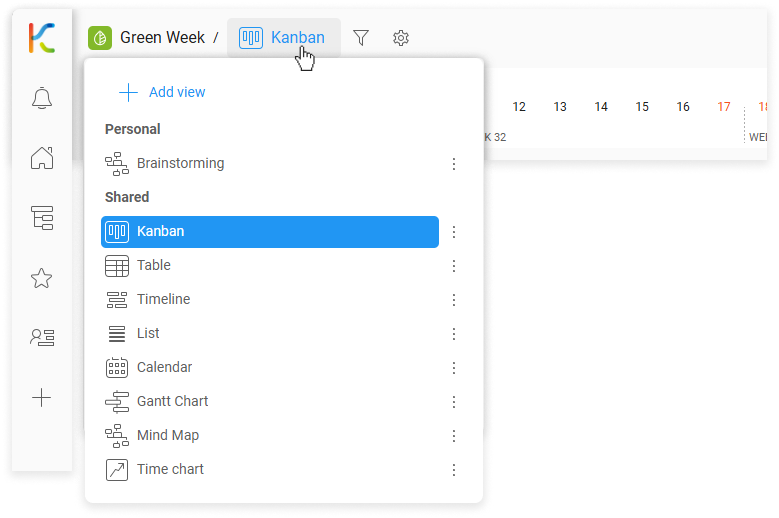
Jeder Space-Benutzer sieht geteilte Space-Ansichten. Ihre persönlichen Ansichten sehen nur Sie.
Eine persönliche Space-Ansicht hilft Ihnen, sich auf wichtige Aufgaben zu konzentrieren, produktiver zu arbeiten und leichter im Space zu navigieren. Sie gibt Ihnen mehr Flexibilität und Kontrolle über Ihre Arbeit im Space.
Geänderte Anzeigeeinstellungen als persönliche Space-Ansicht speichern
Vielleicht bevorzugen Sie eine andere Darstellung als andere Space-Benutzer. Wenn Sie die Anzeigeeinstellungen einer Space-Ansicht geändert haben, ohne die Standardansicht überschreiben zu wollen, können Sie die Änderungen als persönliche Ansicht speichern.
Dies gilt nur für visuelle Änderungen, beispielsweise:
- Kartengruppierung
- Karten filtern
- Anzeigeeinstellungen
- Gruppierungen einklappen
- Tabellenansicht anpassen
- Layout ändern: Kalenderansicht
- Navigation in der Mindmap-Ansicht
- Linien einfärben zwischen Karten in der Mindmap-Ansicht
So speichern Sie die Änderungen als neue Space-Ansicht:
- Wählen Sie im Hinweis zu den Anzeigeeinstellungen Speichern unter…, geben Sie den Namen ein, wählen Sie die Space-Ansicht Persönlich oder Geteilt und anschließend Hinzufügen.

Wenn Sie keine persönliche Ansicht erstellen möchten, wählen Sie Speichern , um die Änderungen beizubehalten, oder Verwerfen , um sie zu verwerfen. Ohne eine Auswahl werden die Änderungen nicht angewendet.
Geteilte Space-Ansichten erstellen
Nur Space-Besitzer können geteilte Space-Ansichten erstellen.
So erstellen Sie eine neue Space-Ansicht:
- Öffnen Sie den Space.
- Öffnen Sie in der oberen Leiste des Space die Ansichtsauswahl und wählen Sie anschließend + Ansicht erstellen.
- Wählen Sie den Typ der Space-Ansicht.
- Geben Sie den Namen ein und wählen Sie anschließend Erstellen.
Persönliche Space-Ansichten erstellen
So erstellen Sie eine persönliche Space-Ansicht:
- Öffnen Sie den Space.
- Öffnen Sie in der oberen Leiste des Space die Ansichtsauswahl und wählen Sie anschließend + Ansicht erstellen.
- Wählen Sie den Typ der Space-Ansicht.
- Geben Sie den Namen ein, schieben Sie den Schalter auf Persönlich und wählen Sie anschließend Erstellen.

Jetzt können Sie Ihre Ansicht visuell anpassen und mit Ihren eigenen Einstellungen arbeiten.
Wenn Sie in einer persönlichen Space-Ansicht eine Karte löschen, ihren Status ändern oder eine andere Kartenaktion ausführen, wirkt sich dies auf den gesamten Space aus.
Persönliche Space-Ansichten in geteilte umwandeln
Nur Space-Besitzer können geteilte Space-Ansichten hinzufügen.
So wandeln Sie eine persönliche Space-Ansicht in eine geteilte um:
- Öffnen Sie den Space.
- Öffnen Sie in der oberen Leiste des Space die Ansichtsauswahl.
- Wählen Sie in der persönlichen Space-Ansicht
 Weitere Optionen und anschließend
 Einstellungen.
- Schieben Sie den Schalter auf Geteilt .

Genauso können Sie eine geteilte Ansicht in eine persönliche umwandeln.
Häufig gestellte Fragen
Was ist eine persönliche Space-Ansicht?
Eine persönliche Space-Ansicht passt die Darstellung im Space an Ihre Vorlieben an, etwa Gruppierung, Filter und Anzeigeeinstellungen. Sie betrifft nur Ihre eigene Darstellung; andere Benutzer sehen Ihre persönlichen Einstellungen nicht und können sie nicht ändern.
Was ist eine geteilte Space-Ansicht?
Eine geteilte Space-Ansicht ist eine Standardansicht, auf die alle Space-Benutzer zugreifen können.
Welche Vorteile hat eine persönliche Space-Ansicht?
Sie hilft, wichtige Aufgaben in den Mittelpunkt zu stellen, produktiver zu arbeiten und einfacher im Space zu navigieren. Außerdem gewinnen Sie Flexibilität und Kontrolle über Ihre Arbeit im Space.
Kann ich meine persönliche Space-Ansicht mit anderen Benutzern teilen?
Nein, Ihre persönliche Space-Ansicht ist nur für Sie sichtbar.
War dieser Artikel hilfreich?
Kontaktieren Sie uns, wenn Sie weitere Fragen haben.

