
-
Lernen Sie die Grundlagen
-
- Spaces
- Space-Typen
- Spaces erstellen
- Benutzer zu Spaces hinzufügen
- Space-Aktivitätsverlauf
- Spaces folgen
- Space-Details
- Space-Daten
- Allgemeine Space-Einstellungen
- Spaces duplizieren
- Spaces umbenennen
- Farbe und Symbol des Space ändern
- Spaces verlassen
- Benutzer aus Spaces entfernen
- Spaces zwischen Workspaces verschieben
- Spaces zwischen KanBo-Umgebungen übertragen
- Spaces schließen und wieder öffnen
- Spaces löschen
-
- Karten erstellen
- Karten folgen
- Karten zeitlich planen
- Karten umbenennen
- Karten duplizieren
- Schnellaktionen
- Massenaktionen
- Kopieren & Einfügen
- Karten archivieren
- Karten zu MySpace hinzufügen
- Spiegelkarten hinzufügen
- Spiegelkarten entfernen
- Karten zwischen Spaces verschieben
- Karten löschen
- Karten aus MySpace entfernen
-
Arbeit sichtbar machen
-
Zusammenarbeiten
-
Optimieren Sie Ihre Arbeit
-
- Benutzerdefinierte Felder
- Labels
- Listen
- Erinnerungen
- Lesezeichen
- Sammlungen
- Rich Text
- Kartenblocker
- Lokale Kartenblocker
- Globale Kartenblocker
- Benachrichtigungseinstellungen
- Kartenstatus und benutzerdefinierten Feldern folgen
- Tastenkürzel und unterstützte Gesten
- Typen benutzerdefinierter Felder
- Benutzerdefinierte Felder erstellen
-
- Beiträge kommen bald
-
-
-
Management der Ressourcen
-
Sicheres Arbeiten
-
Integrationen
-
- Integration von KanBo und Microsoft Teams
- KanBo-Benutzer in Microsoft Teams benachrichtigen
- KanBo über Microsoft Teams öffnen
- Microsoft-Teams-Nachrichten und -Beiträge als Kartennotizen teilen
- KanBo-Elemente als Registerkarten in Kanälen hinzufügen
- Workspaces mit Microsoft Teams integrieren
- Spaces mit Microsoft Teams integrieren
- KanBo-Linkvorschau
-
- Beiträge kommen bald
-
- Pläne aus Microsoft Planner in KanBo importieren
- KanBo-Space-Ansichten nach Excel exportieren
- Besucher in Microsoft-365-Umgebungen
- KanBo Modern Web Part zu SharePoint-Website hinzufügen
- Autodesk-BIM-Integration
- ServiceNow-Integration
- Zapier-Integration
- Integration von KanBo und Nintex
- UiPath-Integration
- Azure-Logic-Apps-Integration
- Power-Automate-Auslöser und -Aktionen in KanBo
- Mit Power Automate Dokumentenordner in KanBo-Dokumentbibliotheken erstellen
- KanBo-Space mit einem durch Power Automate erstellten Unterordner verbinden
- Erweiterte KanBo-Aktionen in Power Automate
-
-
Microsoft Outlook
Kartenbeziehungen in der Gantt-Diagrammansicht


In diesem Artikel:
Überblick
Sie können Karten in KanBo mit Beziehungen versehen. Diese Beziehungen sind in der Gantt-Diagrammansicht sichtbar. Folgende Beziehungen sind möglich:

 Übergeordnet–Untergeordnet – eine Karte ist einer anderen übergeordnet

 Nachfolgend–Vorherig – eine Karte muss abgeschlossen sein, bevor die nächste beginnen kann
Kartenbeziehungen sind zeitabhängige Verbindungen. Bei der Beziehung zwischen vorheriger und nachfolgender Karte ist das naheliegend; auch für über- und untergeordnete Karten gilt jedoch eine zeitliche Regel.
Beziehung zwischen über- und untergeordneter Karte
Die übergeordnete Karte ist die Hauptkarte, während die untergeordnete Karte eine Teilaufgabe darstellt. Die untergeordnete Karte muss daher innerhalb der „Lebensdauer“ der übergeordneten Karte beginnen und abgeschlossen werden.
Die Beziehung zwischen über- und untergeordneter Karte kann auf zwei Arten dargestellt werden:
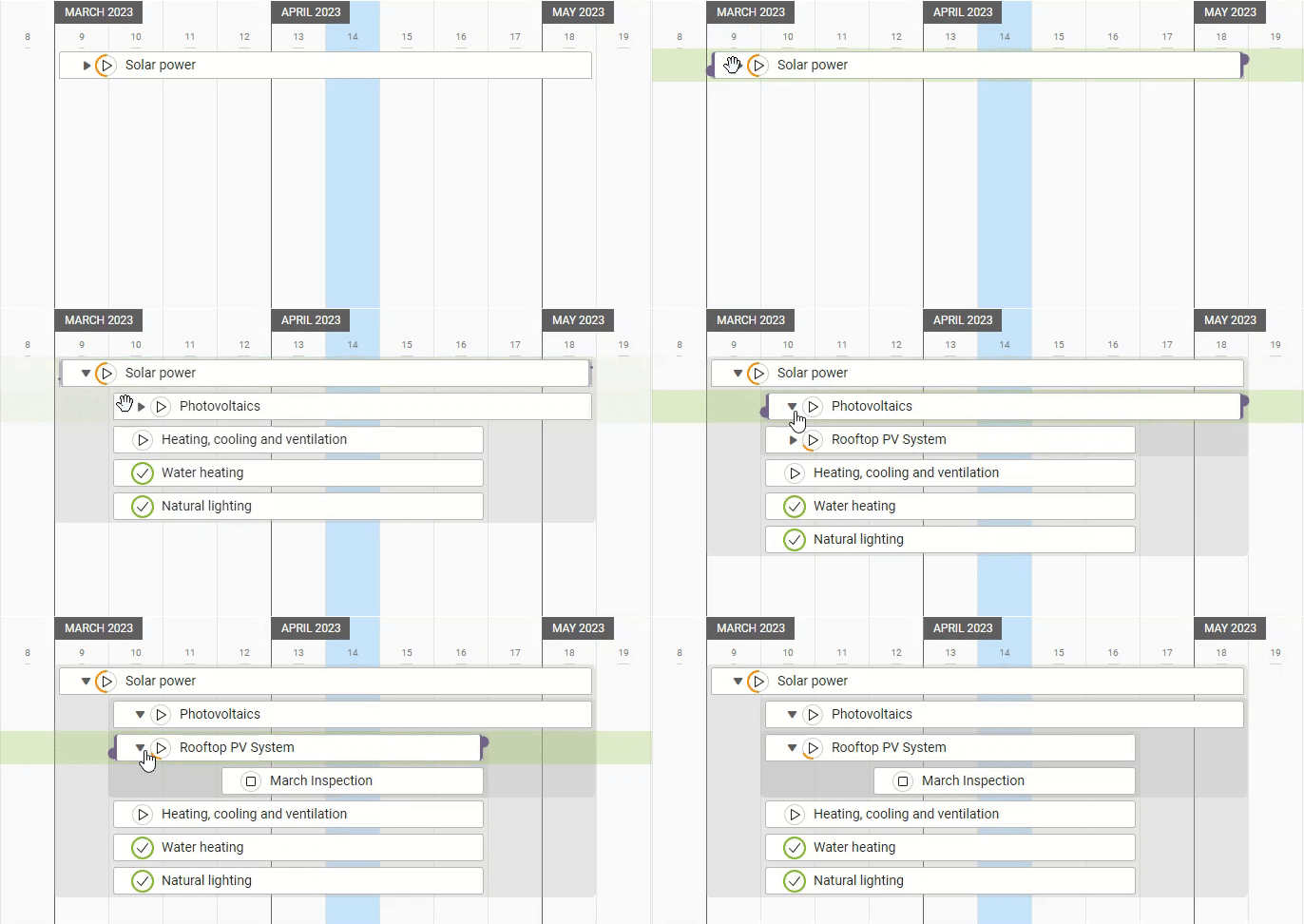
- Eingeklappt – nur die übergeordnete Karte ist sichtbar, mit der Anzeige
 , die auf mindestens eine untergeordnete Karte hinweist

- Aufgeklappt – eine Gruppe von Karten mit grauer Hervorhebung
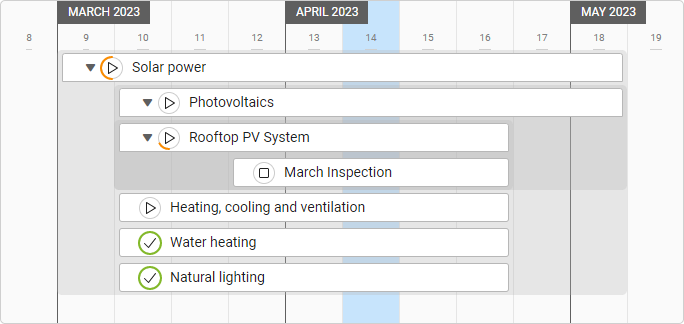
Sie können die übergeordnete Karte aufklappen, um ihre untergeordneten Karten zu sehen. Kartenbeziehungen können komplex sein. Die Gantt-Diagrammansicht macht sie sichtbar.
Die komplexen Beziehungen zwischen über- und untergeordneten Karten lassen sich gut in der Mindmap-Ansicht darstellen. Dort können Sie diese Kartenbeziehung verwalten.
Beziehung zwischen vorheriger und nachfolgender Karte
Kartenbeziehung hinzufügen
Die Beziehung zwischen vorheriger und nachfolgender Karte wird durch einen Pfeil und eine Linie zwischen 2 Karten dargestellt. Sie können mit der Maus Linien zwischen Karten ziehen und so diese Beziehungen festlegen.
So fügen Sie eine Beziehung zwischen vorheriger und nachfolgender Karte hinzu:
- Bewegen Sie den Mauszeiger über eine Karte.
- Ziehen Sie einen Punkt zu einer anderen Karte, um die beiden zu verbinden.
Wenn Sie den Mauszeiger über eine Karte bewegen, erscheinen an ihren Seiten zwei große Punkte. Legen Sie fest, ob diese Karte die vorherige oder die nachfolgende sein soll. Im folgenden Beispiel ist die Karte Windfarm die vorherige Karte zur Karte Hydropower .
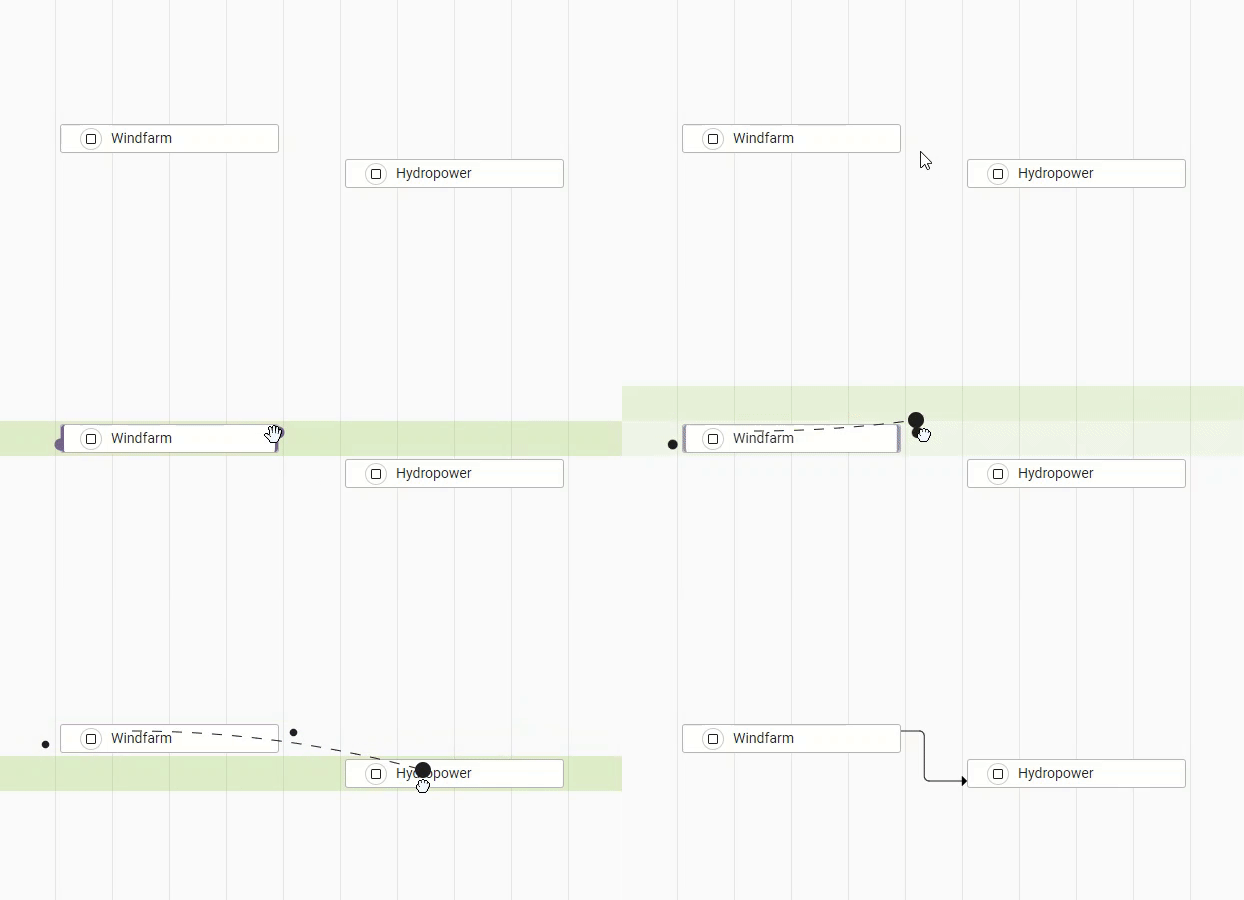
Beispiel: Die Karte Windfarm ist als vorherige Karte mit der Karte Hydropower verbunden.
Kartenbeziehung entfernen
So entfernen Sie die Beziehung zwischen vorheriger und nachfolgender Karte:
- Wählen Sie die Linie zwischen den Karten aus, um ihre Beziehung zu entfernen.
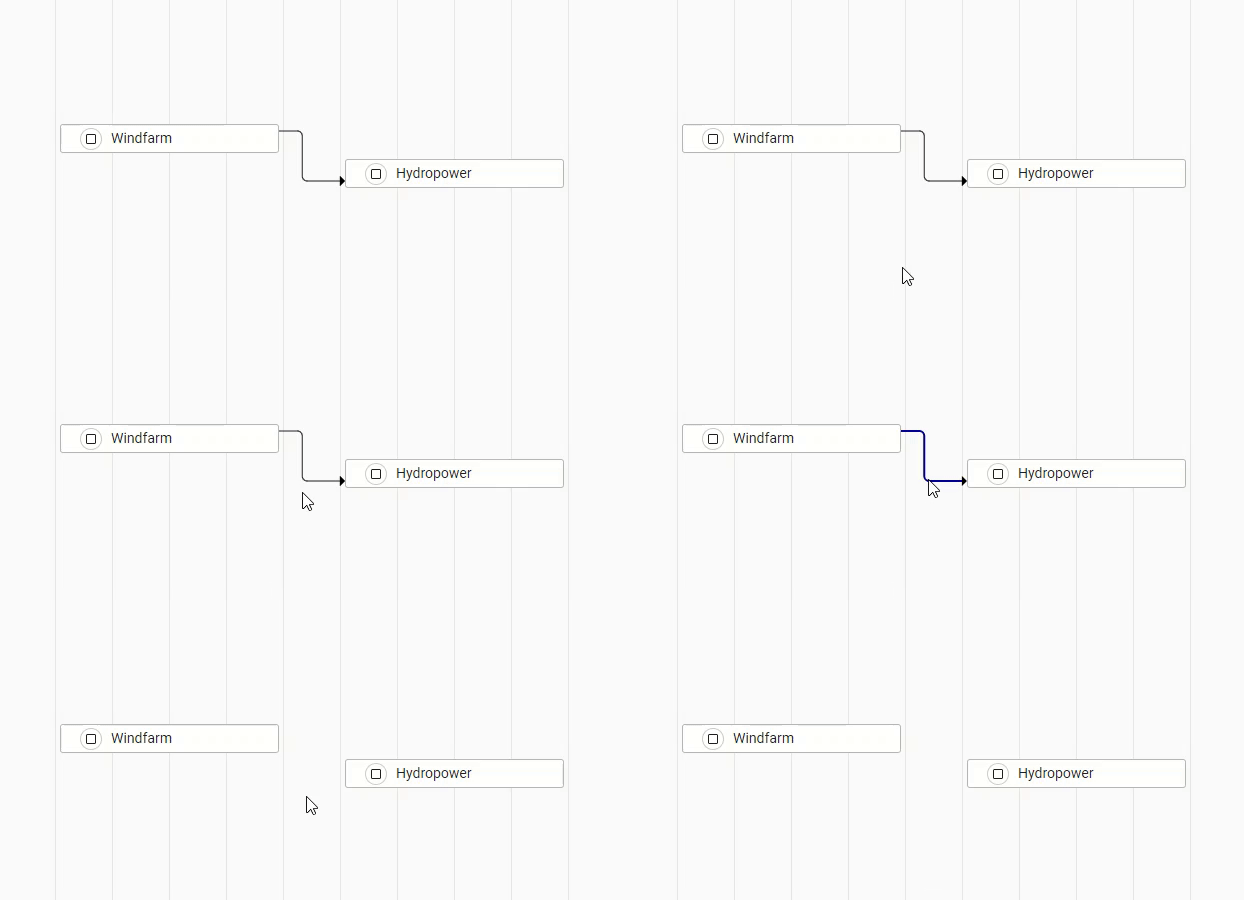
Die Beziehung wird dauerhaft gelöscht.
Erfahren Sie mehr über die Überwachung zeitlicher Abhängigkeiten bei Kartenbeziehungen.
Häufig gestellte Fragen
Gibt es weitere Ansichten, in denen Kartenbeziehungen hervorgehoben werden?
Ja, Sie können Kartenbeziehungen auch in der Mindmap-Ansicht sehen. Außerdem können Sie untergeordnete Karten in der Kanban-Ansicht und der Listenansicht aufklappen.
Welche Arten von Kartenbeziehungen kann ich in der Gantt-Diagrammansicht sehen?
Sie können Beziehungen zwischen über- und untergeordneten Karten und Beziehungen zwischen nachfolgenden und vorherigen Karten in der Gantt-Diagrammansicht sehen.
War dieser Artikel hilfreich?
Kontaktieren Sie uns, wenn Sie weitere Fragen haben.

