
-
Lernen Sie die Grundlagen
-
- Spaces
- Space-Typen
- Spaces erstellen
- Benutzer zu Spaces hinzufügen
- Space-Aktivitätsverlauf
- Spaces folgen
- Space-Details
- Space-Daten
- Allgemeine Space-Einstellungen
- Spaces duplizieren
- Spaces umbenennen
- Farbe und Symbol des Space ändern
- Spaces verlassen
- Benutzer aus Spaces entfernen
- Spaces zwischen Workspaces verschieben
- Spaces zwischen KanBo-Umgebungen übertragen
- Spaces schließen und wieder öffnen
- Spaces löschen
-
- Karten erstellen
- Karten folgen
- Karten zeitlich planen
- Karten umbenennen
- Karten duplizieren
- Schnellaktionen
- Massenaktionen
- Kopieren & Einfügen
- Karten archivieren
- Karten zu MySpace hinzufügen
- Spiegelkarten hinzufügen
- Spiegelkarten entfernen
- Karten zwischen Spaces verschieben
- Karten löschen
- Karten aus MySpace entfernen
-
Arbeit sichtbar machen
-
Zusammenarbeiten
-
Optimieren Sie Ihre Arbeit
-
- Benutzerdefinierte Felder
- Labels
- Listen
- Erinnerungen
- Lesezeichen
- Sammlungen
- Rich Text
- Kartenblocker
- Lokale Kartenblocker
- Globale Kartenblocker
- Benachrichtigungseinstellungen
- Kartenstatus und benutzerdefinierten Feldern folgen
- Tastenkürzel und unterstützte Gesten
- Typen benutzerdefinierter Felder
- Benutzerdefinierte Felder erstellen
-
- Beiträge kommen bald
-
-
-
Management der Ressourcen
-
Sicheres Arbeiten
-
Integrationen
-
- Integration von KanBo und Microsoft Teams
- KanBo-Benutzer in Microsoft Teams benachrichtigen
- KanBo über Microsoft Teams öffnen
- Microsoft-Teams-Nachrichten und -Beiträge als Kartennotizen teilen
- KanBo-Elemente als Registerkarten in Kanälen hinzufügen
- Workspaces mit Microsoft Teams integrieren
- Spaces mit Microsoft Teams integrieren
- KanBo-Linkvorschau
-
- Beiträge kommen bald
-
- Pläne aus Microsoft Planner in KanBo importieren
- KanBo-Space-Ansichten nach Excel exportieren
- Besucher in Microsoft-365-Umgebungen
- KanBo Modern Web Part zu SharePoint-Website hinzufügen
- Autodesk-BIM-Integration
- ServiceNow-Integration
- Zapier-Integration
- Integration von KanBo und Nintex
- UiPath-Integration
- Azure-Logic-Apps-Integration
- Power-Automate-Auslöser und -Aktionen in KanBo
- Mit Power Automate Dokumentenordner in KanBo-Dokumentbibliotheken erstellen
- KanBo-Space mit einem durch Power Automate erstellten Unterordner verbinden
- Erweiterte KanBo-Aktionen in Power Automate
-
-
Microsoft Outlook
Kanban-Ansicht

In diesem Artikel:
Was ist die Kanban-Methode?
Die Kanban-Methode entstand Ende der 1940er-Jahre in Toyotas Automobilproduktion. Taiichi Ohno entwickelte sie, um Lagerbestände am tatsächlichen Verbrauch auszurichten und so die Effizienz zu steigern: die sogenannte Just-in-time-Produktion.
Kanban bedeutet auf Japanisch „visuelles Signal“ oder „Karte“. Ursprünglich signalisierten physische Karten den Materialbedarf in der Produktion. So konnte Toyota Verschwendung verringern und schnell auf Nachfrageänderungen reagieren.
Kanban ist eine visuelle Methode zur Steuerung von Arbeitsabläufen. Sie begrenzt parallele Arbeit, fördert das Abschließen bestehender Aufgaben vor Beginn neuer und die laufende Verbesserung von Prozessen.
Kanban-Space-Ansicht
Die Kanban-Ansicht organisiert und visualisiert Karten. Sie ist die erste Space-Ansicht die Sie in KanBo sehen.
Für Wissensarbeit nutzt die moderne Kanban-Methode ein visuelles Board mit Spalten für Phasen des Arbeitsablaufs, etwa To Do, In Bearbeitung und Done. Aufgaben werden als Karten dargestellt und wandern während ihrer Bearbeitung über das Board.
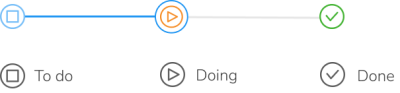
Ein neuer Space beginnt mit der standardmäßigen Kanban-Ansicht. Ihre Spalten entsprechen den Kartenstatus. Diese Gruppen stehen für Phasen des Arbeitsablaufs, die Karten für Aufgaben. Der Status zeigt den Bearbeitungsfortschritt einer Karte.
Es geht darum, Karten von links nach rechts zu verschieben!

Beispiel: Den Kartenstatus von Doing zu Done.
Sie können weitere Kartenstatus hinzufügen, um Ihren Arbeitsablauf abzubilden. Es gibt fünf verschiedene Statustypen für unterschiedliche Anforderungen.

Beispiel: Der Space Green Week mit Kanban-Ansicht.
Sie können den Bearbeitungsfortschritt jeder Karte analysieren.
Gruppen sind mehr als Status. Jede Gruppe steht für eine Kartenkategorie. Welche das ist, hängt von der gewählten Kartengruppierung ab. Gruppieren Sie beispielsweise nach Benutzern, Fälligkeitsdatum oder einer eigenen Kategorie aus benutzerdefinierten Feldern.
Durch Kombination verschiedener Gruppierungsarten entsteht die zweidimensionale Kartengruppierung: Kanban-Swimlanes.

Beispiel: Der Space Green Week mit Kanban-Ansicht und zweidimensionaler Kartengruppierung.
Karten in der Kanban-Ansicht erstellen
So erstellen Sie eine Karte:
- Wählen Sie im gewünschten Gruppierungsfeld oben das Symbol „+“ aus.
- Geben Sie den Namen der Karte ein.
- Optional können Sie eine Kartenvorlage auswählen, ein Start- und Fälligkeitsdatum hinzufügen oder Kartenbenutzer hinzufügen.
- Wählen Sie Karte erstellen.

Beispiel: Karten in der Kanban-Ansicht erstellen.
So geht’s:
- Kanban-Ansicht erstellen
- Die Kanban-Ansicht anpassen über Anzeigeeinstellungen
- Nutzen der Zeitleiste in der Kanban-Ansicht
- Nutzen der Kanban-Swimlanes
- Erstellen weiterer Space-Ansichten
Häufig gestellte Fragen
Kann ich mehrere Kanban-Ansichten in einem Space erstellen?
Ja, Sie können in einem Space weitere Kanban-Ansichten mit unterschiedlichen Einstellungen erstellen.
Wie aktiviere ich die Zeitleiste in der Kanban-Ansicht?
Öffnen Sie die Anzeigeeinstellungen der Kanban-Ansicht, um die Zeitleiste zu aktivieren.
Wie aktiviere ich Kanban-Swimlanes?
Kanban-Swimlanes ermöglichen zweidimensionale Gruppierung in jeder Kanban-Ansicht. Stellen Sie dafür die vertikale Gruppierung wie die horizontale ein.
War dieser Artikel hilfreich?
Kontaktieren Sie uns, wenn Sie weitere Fragen haben.

