
-
Lernen Sie die Grundlagen
-
- Spaces
- Space-Typen
- Spaces erstellen
- Benutzer zu Spaces hinzufügen
- Space-Aktivitätsverlauf
- Spaces folgen
- Space-Details
- Space-Daten
- Allgemeine Space-Einstellungen
- Spaces duplizieren
- Spaces umbenennen
- Farbe und Symbol des Space ändern
- Spaces verlassen
- Benutzer aus Spaces entfernen
- Spaces zwischen Workspaces verschieben
- Spaces zwischen KanBo-Umgebungen übertragen
- Spaces schließen und wieder öffnen
- Spaces löschen
-
- Karten erstellen
- Karten folgen
- Karten zeitlich planen
- Karten umbenennen
- Karten duplizieren
- Schnellaktionen
- Massenaktionen
- Kopieren & Einfügen
- Karten archivieren
- Karten zu MySpace hinzufügen
- Spiegelkarten hinzufügen
- Spiegelkarten entfernen
- Karten zwischen Spaces verschieben
- Karten löschen
- Karten aus MySpace entfernen
-
Arbeit sichtbar machen
-
Zusammenarbeiten
-
Optimieren Sie Ihre Arbeit
-
- Benutzerdefinierte Felder
- Labels
- Listen
- Erinnerungen
- Lesezeichen
- Sammlungen
- Rich Text
- Kartenblocker
- Lokale Kartenblocker
- Globale Kartenblocker
- Benachrichtigungseinstellungen
- Kartenstatus und benutzerdefinierten Feldern folgen
- Tastenkürzel und unterstützte Gesten
- Typen benutzerdefinierter Felder
- Benutzerdefinierte Felder erstellen
-
- Beiträge kommen bald
-
-
-
Management der Ressourcen
-
Sicheres Arbeiten
-
Integrationen
-
- Integration von KanBo und Microsoft Teams
- KanBo-Benutzer in Microsoft Teams benachrichtigen
- KanBo über Microsoft Teams öffnen
- Microsoft-Teams-Nachrichten und -Beiträge als Kartennotizen teilen
- KanBo-Elemente als Registerkarten in Kanälen hinzufügen
- Workspaces mit Microsoft Teams integrieren
- Spaces mit Microsoft Teams integrieren
- KanBo-Linkvorschau
-
- Beiträge kommen bald
-
- Pläne aus Microsoft Planner in KanBo importieren
- KanBo-Space-Ansichten nach Excel exportieren
- Besucher in Microsoft-365-Umgebungen
- KanBo Modern Web Part zu SharePoint-Website hinzufügen
- Autodesk-BIM-Integration
- ServiceNow-Integration
- Zapier-Integration
- Integration von KanBo und Nintex
- UiPath-Integration
- Azure-Logic-Apps-Integration
- Power-Automate-Auslöser und -Aktionen in KanBo
- Mit Power Automate Dokumentenordner in KanBo-Dokumentbibliotheken erstellen
- KanBo-Space mit einem durch Power Automate erstellten Unterordner verbinden
- Erweiterte KanBo-Aktionen in Power Automate
-
-
Microsoft Outlook
Kartenstatistik


In diesem Artikel:
Überblick
Die Kartenstatistik liefert detaillierte Analysen zum Bearbeitungsprozess und stellt den Lebenszyklus einer Karte dar.
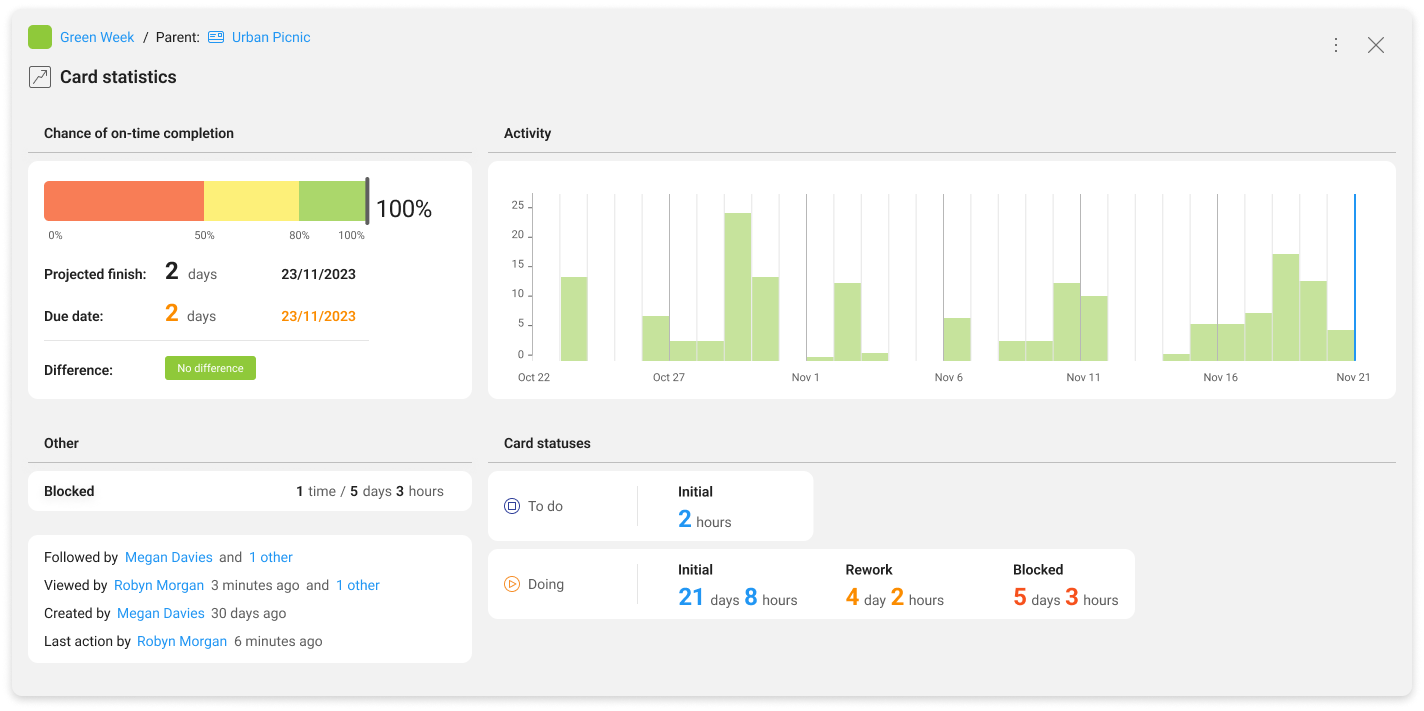
Jede Aktivität von erledigten Checklisten-Einträgen bis zu Statusänderungen wird erfasst. Daraus werden Prognosen für den Kartenabschluss berechnet.
In der Anleitung zum Urban Picnic Design als Beispiel für die neue Funktion.
Wahrscheinlichkeit eines rechtzeitigen Abschlusses
Der erste Bereich zeigt als Balkendiagramm die Wahrscheinlichkeit, dass die Karte vor oder bis zu ihrem geplanten Fälligkeitsdatum abgeschlossen wird.
Die Berechnung basiert auf:
- Verlaufsdaten der Kartenvorlage
- Status
- Kartenaufwand (Zuweisung)
- Verbleibende Tage bis zum geplanten Kartenabschluss.
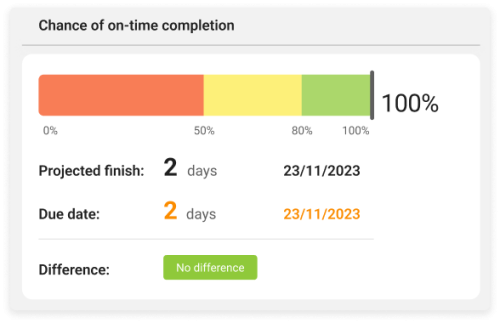
Die Ergebnisse sind farblich gekennzeichnet:
- Rot: 0% – 49%,
- Gelb: 50% – 79%,
- Grün: 80% – 100%
Kartenzeit
Nach Kartenabschluss ersetzt der Bereich Kartenzeit das Wahrscheinlichkeitsdiagramm. Hier verfolgen Sie den gesamten Kartenlebenszyklus.
Die Durchlaufzeit reicht von der Erstellung bis zum Abschluss. Sie zeigt die gesamte Dauer einer Karte im Arbeitsablauf.
Durchlaufzeit = Reaktionszeit + Zykluszeit
Anders gesagt: die Zeit vom Status  Nicht begonnen zu
 Abgeschlossen (Statusrolle).
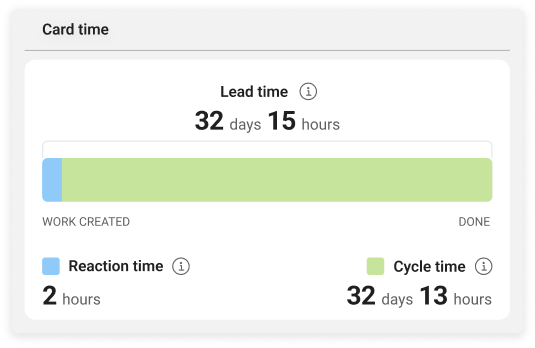
Reaktionszeit misst die Zeit zwischen Kartenerstellung und Arbeitsbeginn. Diese blaue Kennzahl zeigt, wie schnell Ihr Team auf neue Aufgaben reagiert.
Die Zeit vom Status Nicht begonnen zu  In Bearbeitung (Statusrolle).
Zykluszeit misst dagegen die gesamte Zeit vom Arbeitsbeginn bis zum Abschluss der Karte. Sie zeigt, wie lange das Team nach Beginn der Bearbeitung für die Aufgabe benötigt.
Die Zeit vom Status In Bearbeitung zu Abgeschlossen (Statusrolle).
Aktivität
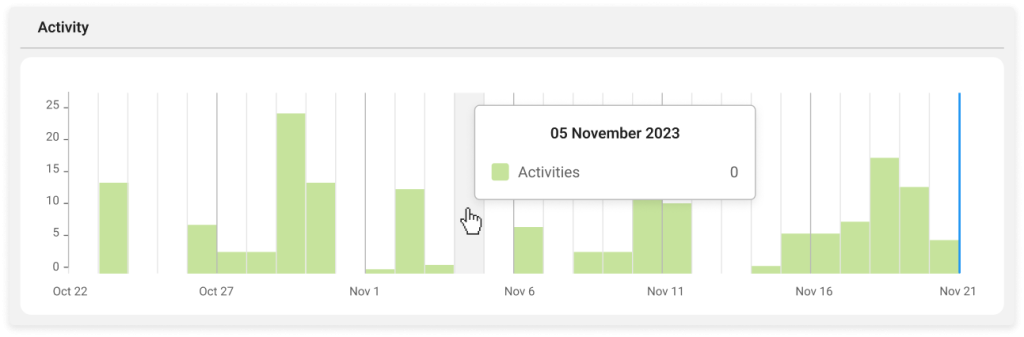
Ein Balkendiagramm zeigt die täglichen Kartenaktivitäten. Bewegen Sie den Mauszeiger über eine Spalte, um deren genaue Anzahl zu sehen.
Kartenstatus
Sie können stundengenau sehen, wie lange die Karte in jedem Status war.
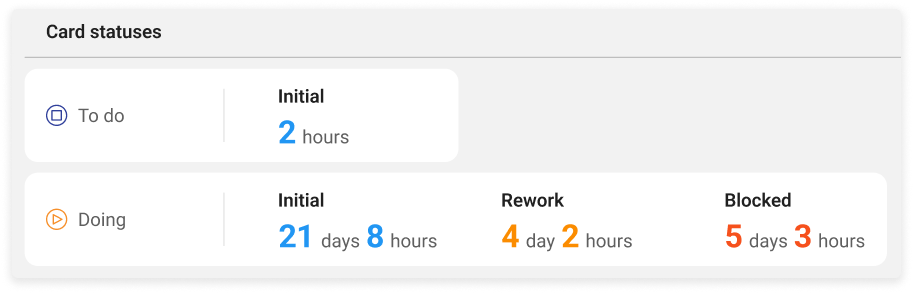
Hindernisse wie Kartenblocker beim Kartenabschluss werden ebenfalls erfasst.
KanBo betrachtet Statusänderungen mit einer Dauer unter fünf Minuten als versehentlich.
Weitere Informationen
Unten im Statistikfenster sehen Sie beteiligte Personen: Betrachter, Ersteller und Erstellungszeit sowie die letzte Aktion.
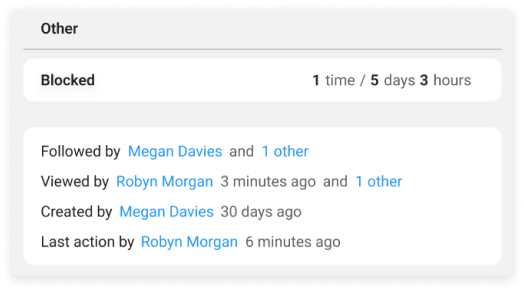
Ein weiteres Feld zeigt Anzahl und Gesamtdauer der Kartenblockierungen.
Kartenstatistik öffnen
Jeder Space-Benutzer kann die Kartenstatistik sehen.
Die Kartenstatistik ist nicht verfügbar für Karten mit der Statusrolle  Information .
So öffnen Sie das Kartenstatistikfenster:
- Öffnen Sie die Karte.
- Öffnen Sie
 Mehr > Kartenstatistik.
 Mehr >
 Kartenstatistik.
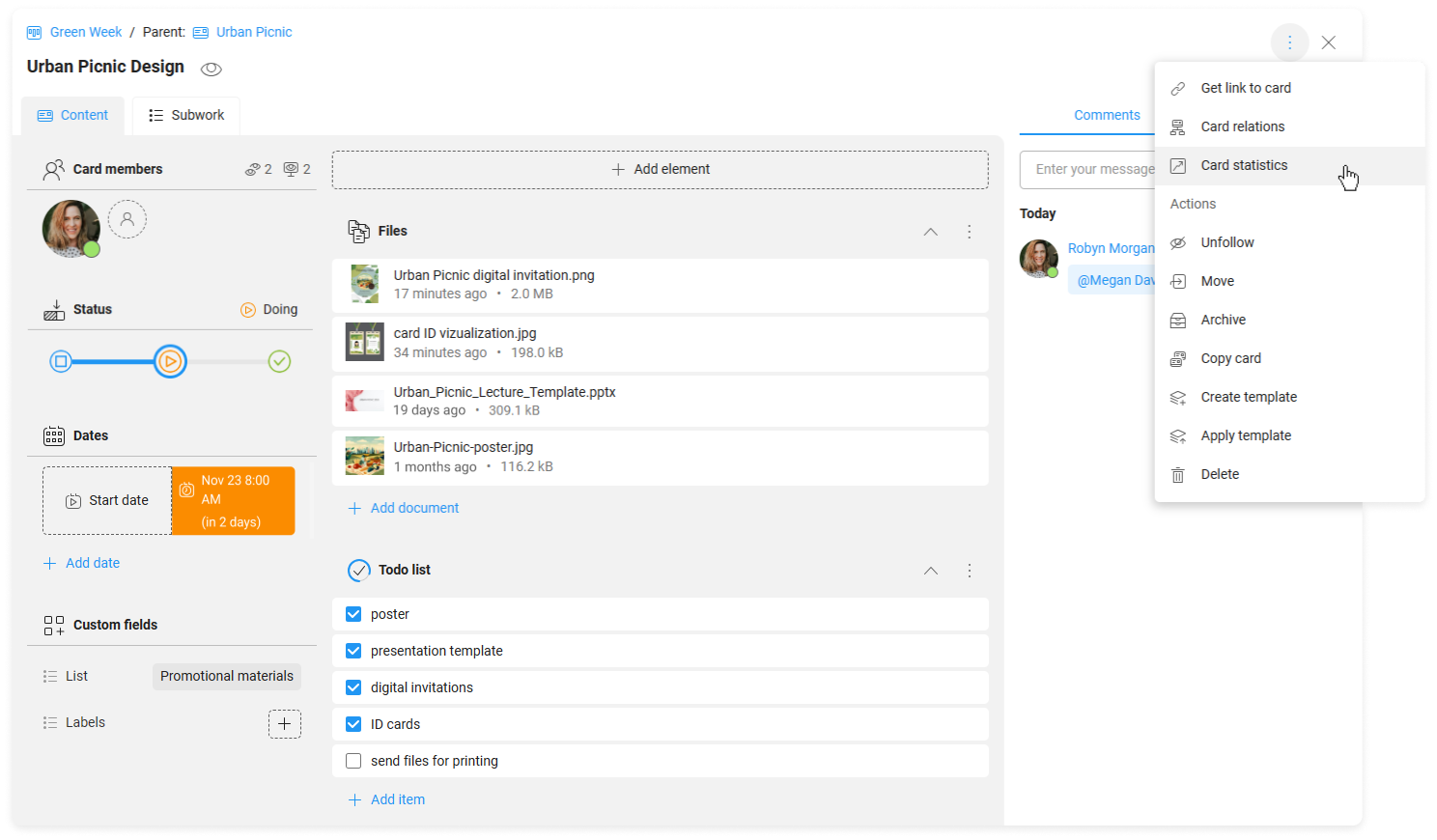
Die Statistik erscheint in einem Dialogfenster.
Weitere Werkzeuge zum Überwachen Ihrer Arbeit:
Häufig gestellte Fragen
Warum sehe ich keine Statistik auf meiner Karte?
Die Kartenstatistik ist nicht verfügbar für Karten mit der Statusrolle Information . Fehlt das Statistiksymbol bei anderen Statusrollen, prüfen Sie, ob Elasticsearch installiert ist.
Wie sehe ich den Bearbeitungsfortschritt einer Karte genauer?
Der Ring um das Statussymbol auf der Kartenvorderseite zeigt den berechneten Arbeitsfortschritt. Bewegen Sie den Mauszeiger über das Statussymbol, um den prozentualen Fortschritt zu sehen.
War dieser Artikel hilfreich?
Kontaktieren Sie uns, wenn Sie weitere Fragen haben.

