
-
Lernen Sie die Grundlagen
-
- Spaces
- Space-Typen
- Spaces erstellen
- Benutzer zu Spaces hinzufügen
- Space-Aktivitätsverlauf
- Spaces folgen
- Space-Details
- Space-Daten
- Allgemeine Space-Einstellungen
- Spaces duplizieren
- Spaces umbenennen
- Farbe und Symbol des Space ändern
- Spaces verlassen
- Benutzer aus Spaces entfernen
- Spaces zwischen Workspaces verschieben
- Spaces zwischen KanBo-Umgebungen übertragen
- Spaces schließen und wieder öffnen
- Spaces löschen
-
- Karten erstellen
- Karten folgen
- Karten zeitlich planen
- Karten umbenennen
- Karten duplizieren
- Schnellaktionen
- Massenaktionen
- Kopieren & Einfügen
- Karten archivieren
- Karten zu MySpace hinzufügen
- Spiegelkarten hinzufügen
- Spiegelkarten entfernen
- Karten zwischen Spaces verschieben
- Karten löschen
- Karten aus MySpace entfernen
-
Arbeit sichtbar machen
-
Zusammenarbeiten
-
Optimieren Sie Ihre Arbeit
-
- Benutzerdefinierte Felder
- Labels
- Listen
- Erinnerungen
- Lesezeichen
- Sammlungen
- Rich Text
- Kartenblocker
- Lokale Kartenblocker
- Globale Kartenblocker
- Benachrichtigungseinstellungen
- Kartenstatus und benutzerdefinierten Feldern folgen
- Tastenkürzel und unterstützte Gesten
- Typen benutzerdefinierter Felder
- Benutzerdefinierte Felder erstellen
-
- Beiträge kommen bald
-
-
-
Management der Ressourcen
-
Sicheres Arbeiten
-
Integrationen
-
- Integration von KanBo und Microsoft Teams
- KanBo-Benutzer in Microsoft Teams benachrichtigen
- KanBo über Microsoft Teams öffnen
- Microsoft-Teams-Nachrichten und -Beiträge als Kartennotizen teilen
- KanBo-Elemente als Registerkarten in Kanälen hinzufügen
- Workspaces mit Microsoft Teams integrieren
- Spaces mit Microsoft Teams integrieren
- KanBo-Linkvorschau
-
- Beiträge kommen bald
-
- Pläne aus Microsoft Planner in KanBo importieren
- KanBo-Space-Ansichten nach Excel exportieren
- Besucher in Microsoft-365-Umgebungen
- KanBo Modern Web Part zu SharePoint-Website hinzufügen
- Autodesk-BIM-Integration
- ServiceNow-Integration
- Zapier-Integration
- Integration von KanBo und Nintex
- UiPath-Integration
- Azure-Logic-Apps-Integration
- Power-Automate-Auslöser und -Aktionen in KanBo
- Mit Power Automate Dokumentenordner in KanBo-Dokumentbibliotheken erstellen
- KanBo-Space mit einem durch Power Automate erstellten Unterordner verbinden
- Erweiterte KanBo-Aktionen in Power Automate
-
-
Microsoft Outlook
Prognosediagramm


In diesem Artikel:
Überblick
Mit dem Prognosediagramm in KanBo verfolgen Sie Ihren Arbeitsfortschritt und erstellen datenbasierte Prognosen. Es zeigt, wie weit Ihr Projekt fortgeschritten ist, wie viel Arbeit erledigt wurde und wie viel noch aussteht.
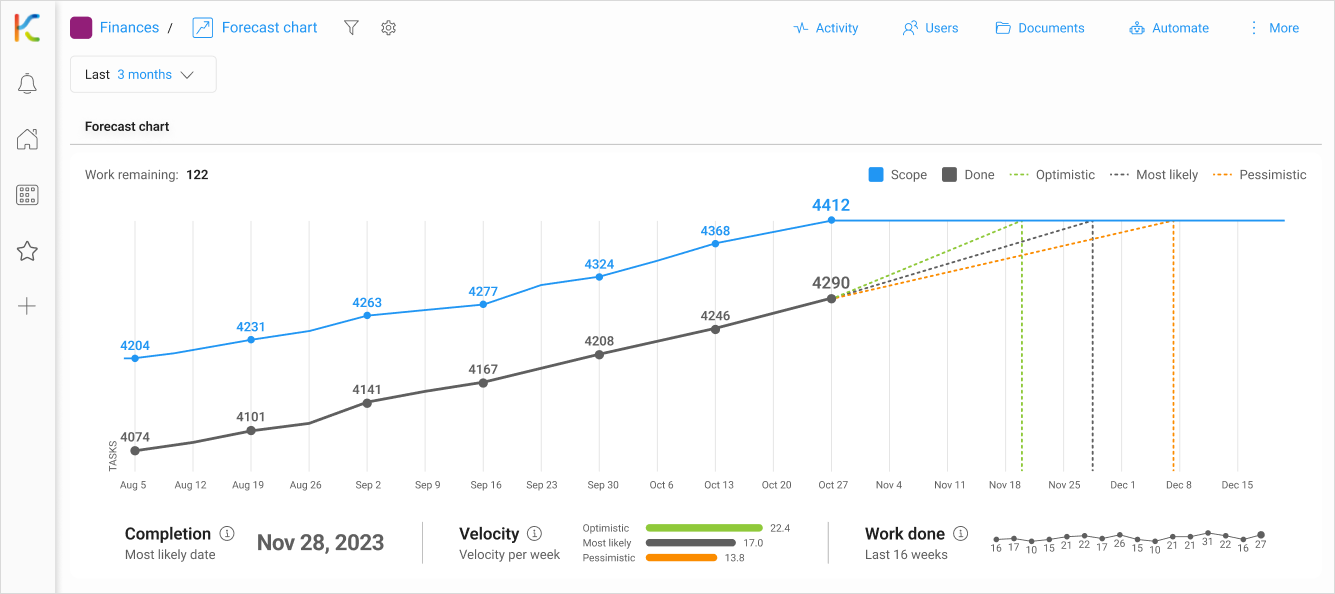
Arbeitsfortschritt Ihres Teams prognostizieren
Das Prognosediagramm besteht aus zwei Linien: Blau stellt den Projektumfang dar, Grau die bereits erledigte Arbeit. Im Zeitverlauf nähert sich die graue Linie der blauen und macht so die verbleibenden Aufgaben sichtbar.
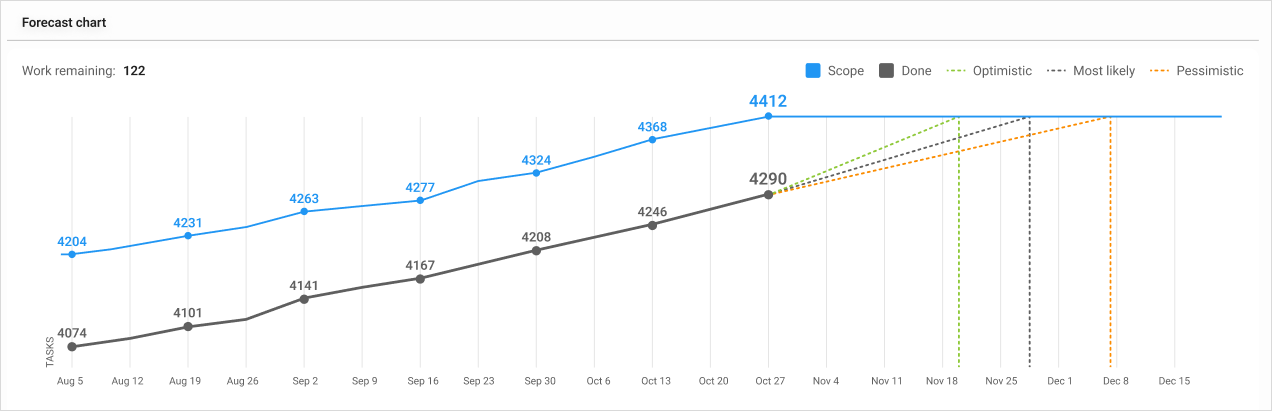
Blaue Linie – Projektumfang
Graue Linie – erledigte Karten
Die Linien werden anhand der Anzahl abgeschlossener Karten gezeichnet.
Verschiedene Fertigstellungsszenarien vergleichen
Auf Basis der historischen Teamdaten werden drei Szenarien erstellt. Das optimistische Szenario entspricht dem 80. Perzentil der pro Woche erledigten Arbeit, das wahrscheinlichste Szenario der Medianwoche und das pessimistische Szenario dem 20. Perzentil der pro Woche erledigten Arbeit.
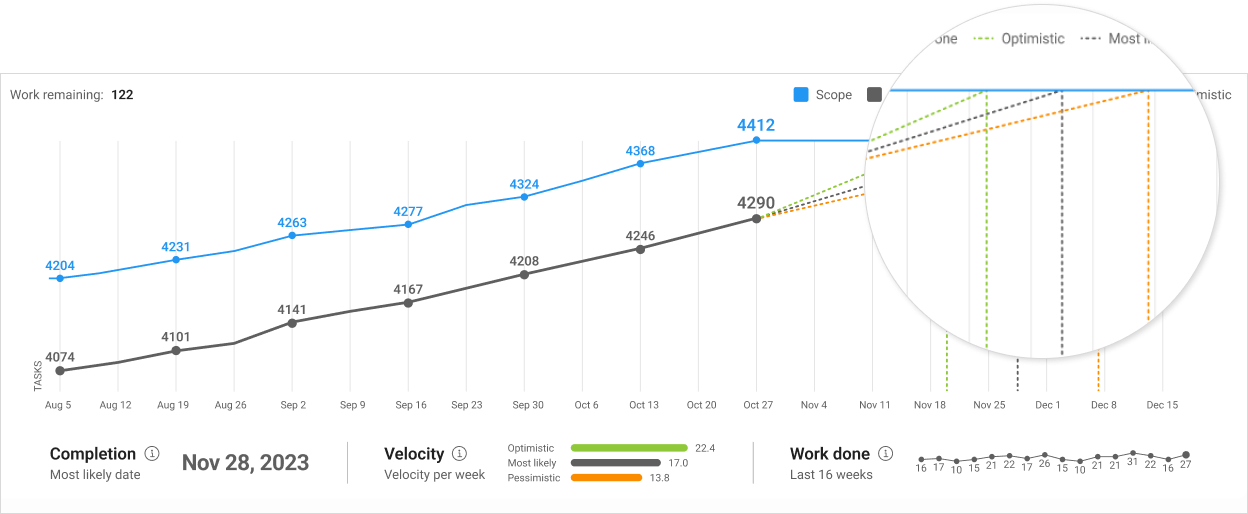
Die drei Szenarien sind als gestrichelte Linien in bestimmten Farben dargestellt:
- Optimistisch – 80%
- Am wahrscheinlichsten – 50%
- Pessimistisch – 20%
Datenbasierte Prognosen
Zusätzlich zu diesen Szenarien bietet das Prognosediagramm datenbasierte Prognosen anhand der bisherigen Bearbeitungsgeschwindigkeit Ihres Teams. Die optimistische Prognose erwartet mehr erledigte Arbeit als in 80% der vergangenen Wochen. Die wahrscheinlichste Prognose entspricht der Medianwoche. Die pessimistische Prognose nimmt an, dass das Team nur so viel Arbeit erledigt wie in 20% der vergangenen Wochen.

Der Trend der Bearbeitungsgeschwindigkeit unten rechts zeigt die Anzahl abgeschlossener Aufgaben oder Schätzwerte pro Kalenderwoche für die vergangenen 16 Wochen. Er hilft, die Produktivität des Teams zu verstehen und den Fortschritt über die Zeit zu verfolgen.
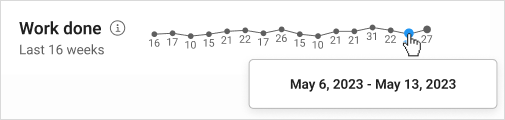
Anpassung
Sie können in den Einstellungen des Prognosediagramms die gesamte Bearbeitungsgeschwindigkeit (gesamte erledigte Arbeit) oder eine auf den Umfang bezogene Bearbeitungsgeschwindigkeit verwenden. Letztere berücksichtigt Arbeit für einen bestimmten Filter, etwa ein Label oder einen Arbeitsumfang. So erhalten Sie Einblicke in bestimmte Projektbereiche und können gezieltere Prognosen erstellen.
Das Prognosediagramm wird regelmäßig aktualisiert und stellt so aktuelle Daten bereit. Umfang, erledigte Aufgaben und Prognosen werden stündlich aktualisiert. Dem Diagramm der Bearbeitungsgeschwindigkeit wird einmal pro Kalenderwoche ein neuer Datenpunkt hinzugefügt.
Karten mit dem  Informationsstatus werden in der Prognosediagrammansicht nicht berücksichtigt.
Prognosediagrammansichten erstellen
Nur Space-Besitzer können geteilte Space-Ansichten erstellen. Jeder Space-Benutzer kann jedoch persönliche Space-Ansichten erstellen.
So erstellen Sie eine Prognosediagrammansicht:
- Öffnen Sie den Space.
- Wählen Sie den Namen der aktuellen Space-Ansicht aus.
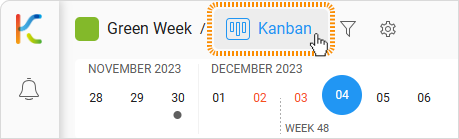
- Wählen Sie + Ansicht hinzufügen .
Prognosediagrammansichten umbenennen
Nur Space-Besitzer können die Ansicht umbenennen.
Den Namen jeder Ansicht können Sie einfach in ihren Einstellungen ändern.
So benennen Sie ein Prognosediagramm um:
- Öffnen Sie den Space.
- Wählen Sie in der oberen Space-Leiste die Schaltfläche für die Space-Ansicht aus.
- Öffnen Sie in der Prognosediagrammansicht Mehr (das Dreipunktmenü) und wählen Sie anschließend
 Einstellungen.
Prognosediagrammansichten löschen
Nur Space-Besitzer können die Ansicht löschen.
So löschen Sie eine Prognosediagrammansicht:
- Öffnen Sie den Space.
- Wählen Sie in der oberen Space-Leiste die Schaltfläche für die Space-Ansicht aus.
- Öffnen Sie in der Prognosediagrammansicht Mehr (das Dreipunktmenü) und wählen Sie anschließend
 Löschen.
 Löschen.
Wenn ein Space nur eine Ansicht hat, können Sie diese nicht löschen.
War dieser Artikel hilfreich?
Kontaktieren Sie uns, wenn Sie weitere Fragen haben.

