
-
Lernen Sie die Grundlagen
-
- Spaces
- Space-Typen
- Spaces erstellen
- Benutzer zu Spaces hinzufügen
- Space-Aktivitätsverlauf
- Spaces folgen
- Space-Details
- Space-Daten
- Allgemeine Space-Einstellungen
- Spaces duplizieren
- Spaces umbenennen
- Farbe und Symbol des Space ändern
- Spaces verlassen
- Benutzer aus Spaces entfernen
- Spaces zwischen Workspaces verschieben
- Spaces zwischen KanBo-Umgebungen übertragen
- Spaces schließen und wieder öffnen
- Spaces löschen
-
- Karten erstellen
- Karten folgen
- Karten zeitlich planen
- Karten umbenennen
- Karten duplizieren
- Schnellaktionen
- Massenaktionen
- Kopieren & Einfügen
- Karten archivieren
- Karten zu MySpace hinzufügen
- Spiegelkarten hinzufügen
- Spiegelkarten entfernen
- Karten zwischen Spaces verschieben
- Karten löschen
- Karten aus MySpace entfernen
-
Arbeit sichtbar machen
-
Zusammenarbeiten
-
Optimieren Sie Ihre Arbeit
-
- Benutzerdefinierte Felder
- Labels
- Listen
- Erinnerungen
- Lesezeichen
- Sammlungen
- Rich Text
- Kartenblocker
- Lokale Kartenblocker
- Globale Kartenblocker
- Benachrichtigungseinstellungen
- Kartenstatus und benutzerdefinierten Feldern folgen
- Tastenkürzel und unterstützte Gesten
- Typen benutzerdefinierter Felder
- Benutzerdefinierte Felder erstellen
-
- Beiträge kommen bald
-
-
-
Management der Ressourcen
-
Sicheres Arbeiten
-
Integrationen
-
- Integration von KanBo und Microsoft Teams
- KanBo-Benutzer in Microsoft Teams benachrichtigen
- KanBo über Microsoft Teams öffnen
- Microsoft-Teams-Nachrichten und -Beiträge als Kartennotizen teilen
- KanBo-Elemente als Registerkarten in Kanälen hinzufügen
- Workspaces mit Microsoft Teams integrieren
- Spaces mit Microsoft Teams integrieren
- KanBo-Linkvorschau
-
- Beiträge kommen bald
-
- Pläne aus Microsoft Planner in KanBo importieren
- KanBo-Space-Ansichten nach Excel exportieren
- Besucher in Microsoft-365-Umgebungen
- KanBo Modern Web Part zu SharePoint-Website hinzufügen
- Autodesk-BIM-Integration
- ServiceNow-Integration
- Zapier-Integration
- Integration von KanBo und Nintex
- UiPath-Integration
- Azure-Logic-Apps-Integration
- Power-Automate-Auslöser und -Aktionen in KanBo
- Mit Power Automate Dokumentenordner in KanBo-Dokumentbibliotheken erstellen
- KanBo-Space mit einem durch Power Automate erstellten Unterordner verbinden
- Erweiterte KanBo-Aktionen in Power Automate
-
-
Microsoft Outlook
Zeitdiagramm


In diesem Artikel:
Überblick
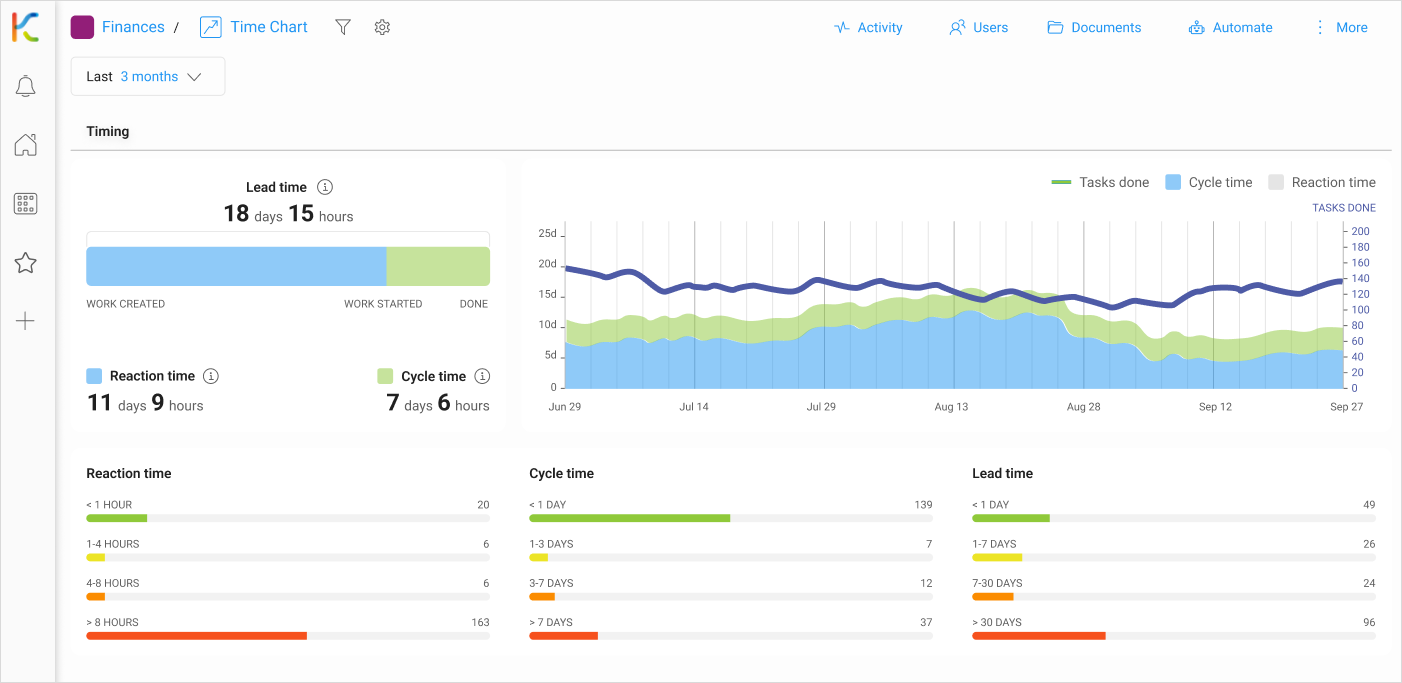
Das Zeitdiagramm ist eine Space-Ansicht zur Analyse der Bearbeitungsdauer von Aufgaben. Es zeigt Durchlaufzeit, Reaktionszeit und Zykluszeit – wichtige Kennzahlen für die Effizienz Ihrer Abläufe.
Zeitkennzahlen
Sie können drei wichtige Kennzahlen verfolgen:
- Durchlaufzeit bezeichnet die gesamte Zeit von der Erstellung einer Karte bis zu ihrem Abschluss.
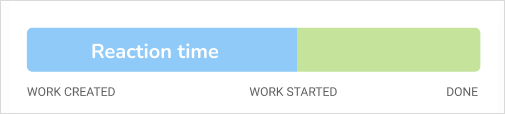
- Reaktionszeit misst die Zeit zwischen Kartenerstellung und Arbeitsbeginn.
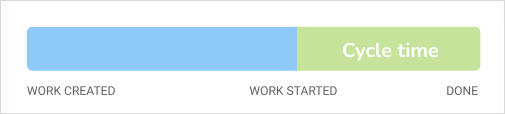
- Zykluszeit misst dagegen die gesamte Zeit vom Arbeitsbeginn auf einer Karte bis zu ihrem Abschluss.
Durchlaufzeit
Die Durchlaufzeit umfasst die gesamte Zeit von der Erstellung bis zum Abschluss einer Karte. Sie zeigt, wie lange Karten den Arbeitsablauf durchlaufen. So erkennen Sie Verzögerungen und können den Ablauf verbessern.
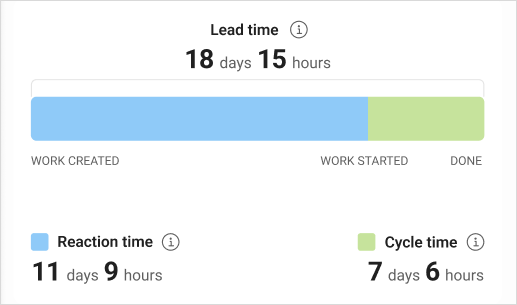
Durchlaufzeit = Reaktionszeit + Zykluszeit
Anders gesagt: die Zeit vom Status  Nicht begonnen zu
 Abgeschlossen (Statusrolle).
Karten mit der Statusrolle  Information erscheinen nicht in der Zeitdiagrammansicht.
Reaktionszeit
Die blau dargestellte Reaktionszeit misst die Zeit zwischen Kartenerstellung und Arbeitsbeginn. Sie zeigt, wie schnell Ihr Team auf neue Aufgaben reagiert. Erkennen Sie damit Engpässe beim Aufgabenstart und passen Sie Abläufe an.
Zykluszeit
Die Zykluszeit misst die Zeit vom Arbeitsbeginn bis zum Kartenabschluss. Sie zeigt, wie lange Ihr Team nach Beginn der Bearbeitung benötigt. Analysieren Sie damit Schritte oder Faktoren, die den Abschluss verzögern.
Arbeitsablauf analysieren
Die Zeitdiagrammansicht schlüsselt Zykluszeiten auf und zeigt die Verteilung der Karten nach Bearbeitungsdauer. So erkennen Sie typische Erledigungszeiten, Ausreißer und Muster und können realistische Erwartungen setzen.
Zeitraum
Wählen Sie zunächst im Dropdown-Menü Zeitraum den zu analysierenden Zeitraum aus.
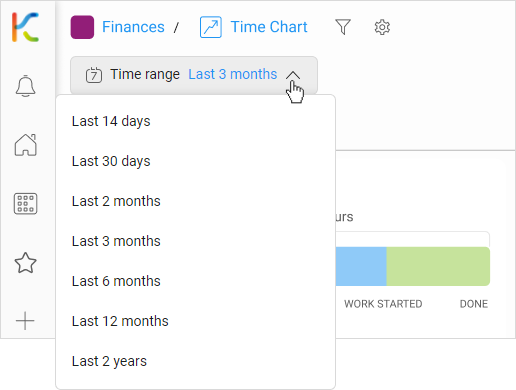
Die Ergebnisse werden für das gewählte Zeitintervall angezeigt.
Diagramme lesen
Links zeigt ein Diagramm den Aufgabenfortschritt im gewählten Zeitraum.
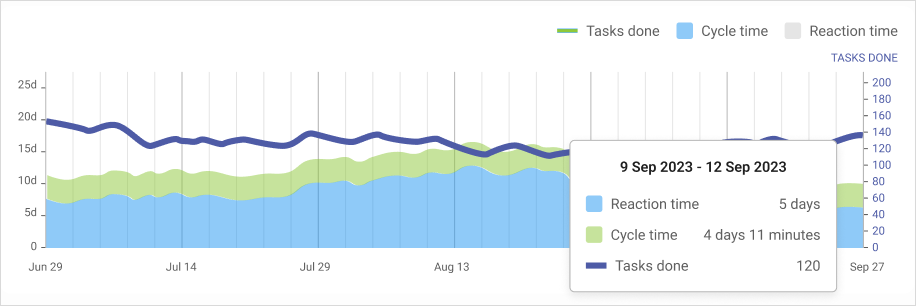
Bewegen Sie den Mauszeiger über eine Zeitraumspalte, um durchschnittliche Reaktionszeit, Zykluszeit und Anzahl erledigter Aufgaben zu sehen.
Wählen Sie das Diagramm, um zu einer weiteren Ansicht zu wechseln. Dort analysieren Sie, wie lange Karten in den einzelnen Kartenstatus lagen. Dieses Diagramm bildet den konkreten Arbeitsablauf Ihres Space genauer ab.
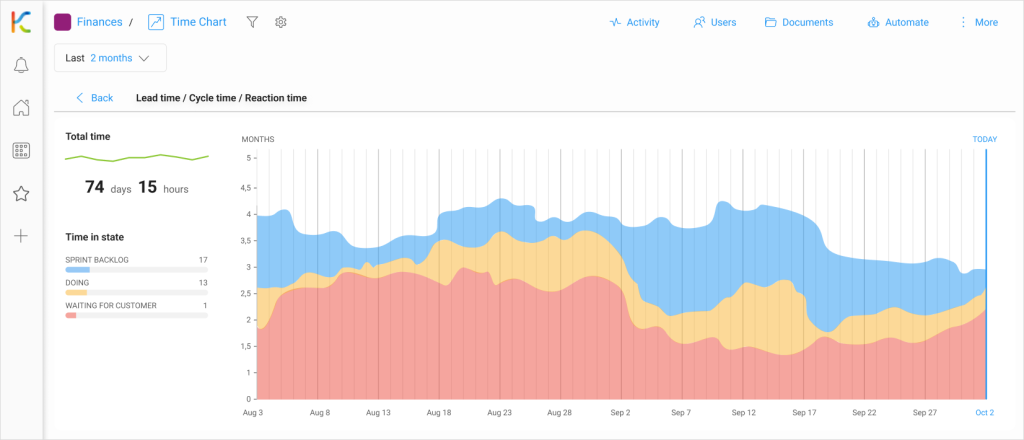
Das Zeitdiagramm zeigt außerdem die Dauer einzelner Prozessschritte. Anhand der durchschnittlichen Zeit pro Status vor Abschluss erkennen Sie Verzögerungen und können Engpässe oder ineffiziente Schritte gezielt verbessern.

Durchlaufzeit, Reaktionszeit und Zykluszeit zeigen Verbesserungspotenzial und ermöglichen datenbasierte Entscheidungen für effizientere, produktivere Arbeitsabläufe.
Zeitdiagrammansichten erstellen
Nur Space-Besitzer können geteilte Space-Ansichten erstellen. Jeder Space-Benutzer kann jedoch persönliche Space-Ansichten erstellen.
So erstellen Sie eine Zeitdiagrammansicht:
- Öffnen Sie den Space.
- Wählen Sie in der oberen Space-Leiste die Schaltfläche für die Space-Ansicht aus.
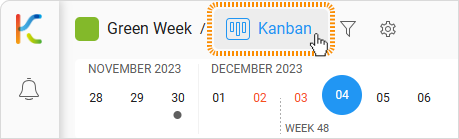
- Wählen Sie + Ansicht erstellen aus.
- Wählen Sie Zeitdiagramm aus.
- Geben Sie den Namen der Ansicht ein und wählen Sie anschließend Erstellen.
Zeitdiagrammansichten umbenennen
Nur Space-Besitzer können die Space-Ansicht umbenennen.
Den Namen jeder Ansicht können Sie einfach in ihren Einstellungen ändern.
So benennen Sie eine Zeitdiagrammansicht um:
- Öffnen Sie den Space.
- Wählen Sie in der oberen Space-Leiste die Schaltfläche für die Space-Ansicht aus.
- Öffnen Sie in der Zeitdiagrammansicht
 Mehr und wählen Sie anschließend Einstellungen.
- Wählen Sie das Namensfeld aus.
- Geben Sie den neuen Namen ein und wählen Sie anschließend Speichern.
 Mehr und wählen Sie anschließend
 Einstellungen.
Zeitdiagrammansichten löschen
Nur Space-Besitzer können die Space-Ansicht löschen.
So löschen Sie eine Zeitdiagrammansicht:
- Öffnen Sie den Space.
- Wählen Sie in der oberen Space-Leiste die Schaltfläche für die Space-Ansicht aus.
- Öffnen Sie in der ZeitdiagrammansichtMehr und wählen Sie anschließend Löschen.
 Löschen.
Wenn ein Space nur eine Ansicht hat, können Sie diese nicht löschen.
War dieser Artikel hilfreich?
Kontaktieren Sie uns, wenn Sie weitere Fragen haben.

