
-
Lernen Sie die Grundlagen
-
- Spaces
- Space-Typen
- Spaces erstellen
- Benutzer zu Spaces hinzufügen
- Space-Aktivitätsverlauf
- Spaces folgen
- Space-Details
- Space-Daten
- Allgemeine Space-Einstellungen
- Spaces duplizieren
- Spaces umbenennen
- Farbe und Symbol des Space ändern
- Spaces verlassen
- Benutzer aus Spaces entfernen
- Spaces zwischen Workspaces verschieben
- Spaces zwischen KanBo-Umgebungen übertragen
- Spaces schließen und wieder öffnen
- Spaces löschen
-
- Karten erstellen
- Karten folgen
- Karten zeitlich planen
- Karten umbenennen
- Karten duplizieren
- Schnellaktionen
- Massenaktionen
- Kopieren & Einfügen
- Karten archivieren
- Karten zu MySpace hinzufügen
- Spiegelkarten hinzufügen
- Spiegelkarten entfernen
- Karten zwischen Spaces verschieben
- Karten löschen
- Karten aus MySpace entfernen
-
Arbeit sichtbar machen
-
Zusammenarbeiten
-
Optimieren Sie Ihre Arbeit
-
- Benutzerdefinierte Felder
- Labels
- Listen
- Erinnerungen
- Lesezeichen
- Sammlungen
- Rich Text
- Kartenblocker
- Lokale Kartenblocker
- Globale Kartenblocker
- Benachrichtigungseinstellungen
- Kartenstatus und benutzerdefinierten Feldern folgen
- Tastenkürzel und unterstützte Gesten
- Typen benutzerdefinierter Felder
- Benutzerdefinierte Felder erstellen
-
- Beiträge kommen bald
-
-
-
Management der Ressourcen
-
Sicheres Arbeiten
-
Integrationen
-
- Integration von KanBo und Microsoft Teams
- KanBo-Benutzer in Microsoft Teams benachrichtigen
- KanBo über Microsoft Teams öffnen
- Microsoft-Teams-Nachrichten und -Beiträge als Kartennotizen teilen
- KanBo-Elemente als Registerkarten in Kanälen hinzufügen
- Workspaces mit Microsoft Teams integrieren
- Spaces mit Microsoft Teams integrieren
- KanBo-Linkvorschau
-
- Beiträge kommen bald
-
- Pläne aus Microsoft Planner in KanBo importieren
- KanBo-Space-Ansichten nach Excel exportieren
- Besucher in Microsoft-365-Umgebungen
- KanBo Modern Web Part zu SharePoint-Website hinzufügen
- Autodesk-BIM-Integration
- ServiceNow-Integration
- Zapier-Integration
- Integration von KanBo und Nintex
- UiPath-Integration
- Azure-Logic-Apps-Integration
- Power-Automate-Auslöser und -Aktionen in KanBo
- Mit Power Automate Dokumentenordner in KanBo-Dokumentbibliotheken erstellen
- KanBo-Space mit einem durch Power Automate erstellten Unterordner verbinden
- Erweiterte KanBo-Aktionen in Power Automate
-
-
Microsoft Outlook
Karten folgen

In diesem Artikel:
Überblick
Alle Aktivitäten in KanBo werden im Aktivitätsverlauf festgehalten. Sie entscheiden jedoch, worüber Sie benachrichtigt werden möchten. Indem Sie einzelnen Karten folgen, konzentrieren Sie sich auf aktuell relevante Informationen und blenden Unwichtiges aus.
Wenn Sie einer Karte folgen, erhalten Sie sofort Benachrichtigungen über alle Kartenaktivitäten. So wird die synchrone Kommunikation zwischen Benutzern unterstützt.
Erfahren Sie mehr über Benachrichtigungen und deren Einstellungen.
Karten folgen
So folgen Sie einer Karte:
- Öffnen Sie den Space.
- Öffnen Sie die Karte, der Sie folgen möchten.
- Gehen Sie in der oberen Kartenleiste zu Mehr (das Dreipunktmenü) und wählen Sie anschließend
 Folgen.
 Folgen.
Neben dem Kartennamen erscheint ein Augensymbol.

Nutzen Sie Schnellaktionen , um Karten zu folgen, ohne sie zu öffnen.
Follower der Karte
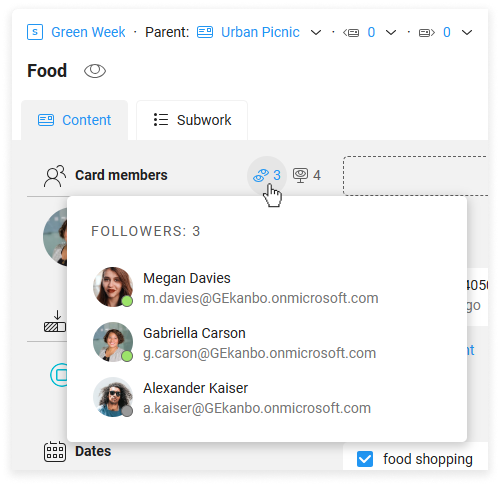
Sie können sehen, wer einer Karte folgt.
So zeigen Sie die Follower einer Karte an:
- Öffnen Sie die Karte.
- Wählen Sie das Symbol mit zwei Augen im Abschnitt „Kartenmitglieder“ aus.
 zwei Augen im Abschnitt „Kartenmitglieder“ aus.
Karten nicht mehr folgen
So folgen Sie einer Karte nicht mehr:
- Öffnen Sie den Space.
- Öffnen Sie die Karte, der Sie folgen möchten.
- Gehen Sie in der oberen Kartenleiste zu Mehr (das Dreipunktmenü) und wählen Sie anschließend Nicht mehr folgen.
Alternativ wählen Sie das blaue Augensymbol in der oberen Kartenleiste und anschließend  Nicht mehr folgen.
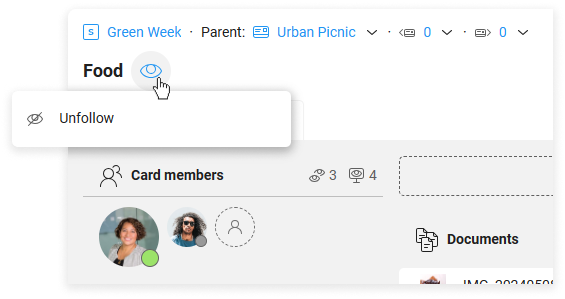
Nutzen Sie Schnellaktionen , um Karten nicht mehr zu folgen, ohne sie zu öffnen.
Häufig gestellte Fragen
Kann ich alle Karten, denen ich folge, an einem Ort sehen?
Ja. Öffnen Sie  My Space.
Wie beende ich Benachrichtigungen für eine bestimmte Karte, während ich weiterhin dem gesamten Space in KanBo folge?
Um für eine bestimmte Karte keine Benachrichtigungen mehr zu erhalten, während Sie dem gesamten Space in KanBo weiter folgen, öffnen Sie das Kartenmenü und wählen Sie Der Karte nicht mehr folgen.
Woran erkenne ich, dass sich jemand auf der Karte befindet?
Wenn eine andere Person gleichzeitig mit Ihnen auf der Karte ist, erscheint ein blau blinkender Ring um ihren Avatar. Dies ist die Anwesenheitsanzeige der Karte, die Sie im Aktivitätsverlauf der Karte sehen.
Kann ich über alle Aktivitäten auf der Karte benachrichtigt werden?
Ja. Folgen Sie der Karte, um Benachrichtigungen über ihre Aktivitäten zu erhalten.
Kann ich einer Karte folgen, ohne ihr Mitglied zu sein?
Ja, Sie müssen kein Kartenbenutzer sein, um der Karte zu folgen.
War dieser Artikel hilfreich?
Kontaktieren Sie uns, wenn Sie weitere Fragen haben.

