
-
Lernen Sie die Grundlagen
-
- Spaces
- Space-Typen
- Spaces erstellen
- Benutzer zu Spaces hinzufügen
- Space-Aktivitätsverlauf
- Spaces folgen
- Space-Details
- Space-Daten
- Allgemeine Space-Einstellungen
- Spaces duplizieren
- Spaces umbenennen
- Farbe und Symbol des Space ändern
- Spaces verlassen
- Benutzer aus Spaces entfernen
- Spaces zwischen Workspaces verschieben
- Spaces zwischen KanBo-Umgebungen übertragen
- Spaces schließen und wieder öffnen
- Spaces löschen
-
- Karten erstellen
- Karten folgen
- Karten zeitlich planen
- Karten umbenennen
- Karten duplizieren
- Schnellaktionen
- Massenaktionen
- Kopieren & Einfügen
- Karten archivieren
- Karten zu MySpace hinzufügen
- Spiegelkarten hinzufügen
- Spiegelkarten entfernen
- Karten zwischen Spaces verschieben
- Karten löschen
- Karten aus MySpace entfernen
-
Arbeit sichtbar machen
-
Zusammenarbeiten
-
Optimieren Sie Ihre Arbeit
-
- Benutzerdefinierte Felder
- Labels
- Listen
- Erinnerungen
- Lesezeichen
- Sammlungen
- Rich Text
- Kartenblocker
- Lokale Kartenblocker
- Globale Kartenblocker
- Benachrichtigungseinstellungen
- Kartenstatus und benutzerdefinierten Feldern folgen
- Tastenkürzel und unterstützte Gesten
- Typen benutzerdefinierter Felder
- Benutzerdefinierte Felder erstellen
-
- Beiträge kommen bald
-
-
-
Management der Ressourcen
-
Sicheres Arbeiten
-
Integrationen
-
- Integration von KanBo und Microsoft Teams
- KanBo-Benutzer in Microsoft Teams benachrichtigen
- KanBo über Microsoft Teams öffnen
- Microsoft-Teams-Nachrichten und -Beiträge als Kartennotizen teilen
- KanBo-Elemente als Registerkarten in Kanälen hinzufügen
- Workspaces mit Microsoft Teams integrieren
- Spaces mit Microsoft Teams integrieren
- KanBo-Linkvorschau
-
- Beiträge kommen bald
-
- Pläne aus Microsoft Planner in KanBo importieren
- KanBo-Space-Ansichten nach Excel exportieren
- Besucher in Microsoft-365-Umgebungen
- KanBo Modern Web Part zu SharePoint-Website hinzufügen
- Autodesk-BIM-Integration
- ServiceNow-Integration
- Zapier-Integration
- Integration von KanBo und Nintex
- UiPath-Integration
- Azure-Logic-Apps-Integration
- Power-Automate-Auslöser und -Aktionen in KanBo
- Mit Power Automate Dokumentenordner in KanBo-Dokumentbibliotheken erstellen
- KanBo-Space mit einem durch Power Automate erstellten Unterordner verbinden
- Erweiterte KanBo-Aktionen in Power Automate
-
-
Microsoft Outlook
Kartenelemente

In diesem Artikel:
Überblick
Kartenelemente bilden den Karteninhalt. Mit ihnen beschreiben Sie Aufgabendetails durch Notizen und Checklisten oder organisieren Kartendokumente.
Der Bereich Kartenelemente gehört zur Registerkarte Inhalt. Die standardmäßige Kartenstruktur besteht aus Kartendetails links, Kartenaktivitätsverlauf rechts und Kartenelementen in der Mitte.
Eine Ausnahme ist die Gruppe untergeordneter Karten auf der Registerkarte „Unteraufgaben“.

Es gibt folgende Kartenelemente:


Sie können jedes Element individuell benennen, positionieren und beliebig oft erstellen. Organisieren Sie damit Ihre Arbeit.
Erstellen Sie aus diesen Elementen eine Kartenvorlage für künftige Karten.
Kartenelemente hinzufügen
Mit Kartenelementen können Sie Notizen, Dokumente oder sogar Karten erstellen.
So fügen Sie ein Kartenelement hinzu:
- Öffnen Sie die Karte.
- Wählen Sie oben im Inhaltsbereich der Karte die Schaltfläche + Element hinzufügen und wählen Sie den gewünschten Elementtyp.
Lesen Sie, wie sich eine Dokumentengruppe von einem Dokumentenordner unterscheidet.
Kartenelemente anordnen
Sie können Kartenelemente bearbeiten und ihre Reihenfolge per Drag-and-drop ändern. Ebenso lassen sich Inhalte innerhalb der Elemente verschieben.

Kartenelemente einklappen
Nimmt ein Element zu viel Platz ein oder benötigen Sie seinen Inhalt gerade nicht, klappen Sie es ein.
So klappen Sie ein Kartenelement ein:
- Wählen Sie rechts neben dem Elementnamen das Pfeilsymbol, sodass es nach unten zeigt.

Nach dem Einklappen sehen Sie eine kurze Zusammenfassung des Inhalts.
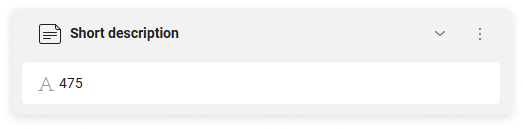
Je nach Elementtyp werden unterschiedliche Informationen angezeigt:
- Notizen – Anzahl der Zeichen
- Checklisten – erledigte Einträge im Verhältnis zur Gesamtzahl
- Gruppen untergeordneter Karten – Anzahl enthaltener Karten und Bearbeitungsfortschritt
- Dokumentengruppen und Dokumentenordner – Anzahl der Dokumente und Datum des zuletzt aktualisierten Dokuments
Die Einstellungen zum Einklappen werden pro Karte und Benutzer gespeichert, da jeder Benutzer andere Schwerpunkte haben kann.
Beim Leeren des Browser-Caches oder Wechseln des Browsers gehen diese Einstellungen verloren.
Mit derselben Aktion klappen Sie das Kartenelement wieder auf.
So klappen Sie ein Kartenelement auf:
- Wählen Sie rechts neben dem Elementnamen das Pfeilsymbol, sodass es nach oben zeigt.
Kartenelemente entfernen
Some card elements, such as notes and checklists, only exist within the card itself. By contrast, elements containing documents and cards act as containers; deleting them does not delete their contents.
To delete a card element:
- Öffnen Sie die Karte.
- Wählen Sie rechts neben dem Namen des Elements
 Mehr und wählen Sie anschließend Von Karte entfernen.
- Wählen Sie Entfernen, um die Aktion zu bestätigen.
 Mehr und wählen Sie anschließend
 Von Karte entfernen.
Häufig gestellte Fragen
Kann eine Karte eine Aufgabenliste enthalten?
Ja, ein Kartenelement ist die Checkliste mit den Schritten zum Abschließen der Karte.
Kann ich den Arbeitsfortschritt einer Karte verfolgen?
Ja, KanBo bietet eine automatische Berechnung des Arbeitsfortschritts anhand von Kartenelementen wie Checklisten und Gruppen untergeordneter Karten.
Kann ich Dateien an Karten anhängen?
Ja, Sie können Dokumente, Bilder und weitere Dateien auf Karten hochladen. Nutzen Sie die Kopieren-und-Einfügen- Funktion, um Dateien zu einer Karte hinzuzufügen.
War dieser Artikel hilfreich?
Kontaktieren Sie uns, wenn Sie weitere Fragen haben.

