
-
Lernen Sie die Grundlagen
-
- Spaces
- Space-Typen
- Spaces erstellen
- Benutzer zu Spaces hinzufügen
- Space-Aktivitätsverlauf
- Spaces folgen
- Space-Details
- Space-Daten
- Allgemeine Space-Einstellungen
- Spaces duplizieren
- Spaces umbenennen
- Farbe und Symbol des Space ändern
- Spaces verlassen
- Benutzer aus Spaces entfernen
- Spaces zwischen Workspaces verschieben
- Spaces zwischen KanBo-Umgebungen übertragen
- Spaces schließen und wieder öffnen
- Spaces löschen
-
- Karten erstellen
- Karten folgen
- Karten zeitlich planen
- Karten umbenennen
- Karten duplizieren
- Schnellaktionen
- Massenaktionen
- Kopieren & Einfügen
- Karten archivieren
- Karten zu MySpace hinzufügen
- Spiegelkarten hinzufügen
- Spiegelkarten entfernen
- Karten zwischen Spaces verschieben
- Karten löschen
- Karten aus MySpace entfernen
-
Arbeit sichtbar machen
-
Zusammenarbeiten
-
Optimieren Sie Ihre Arbeit
-
- Benutzerdefinierte Felder
- Labels
- Listen
- Erinnerungen
- Lesezeichen
- Sammlungen
- Rich Text
- Kartenblocker
- Lokale Kartenblocker
- Globale Kartenblocker
- Benachrichtigungseinstellungen
- Kartenstatus und benutzerdefinierten Feldern folgen
- Tastenkürzel und unterstützte Gesten
- Typen benutzerdefinierter Felder
- Benutzerdefinierte Felder erstellen
-
- Beiträge kommen bald
-
-
-
Management der Ressourcen
-
Sicheres Arbeiten
-
Integrationen
-
- Integration von KanBo und Microsoft Teams
- KanBo-Benutzer in Microsoft Teams benachrichtigen
- KanBo über Microsoft Teams öffnen
- Microsoft-Teams-Nachrichten und -Beiträge als Kartennotizen teilen
- KanBo-Elemente als Registerkarten in Kanälen hinzufügen
- Workspaces mit Microsoft Teams integrieren
- Spaces mit Microsoft Teams integrieren
- KanBo-Linkvorschau
-
- Beiträge kommen bald
-
- Pläne aus Microsoft Planner in KanBo importieren
- KanBo-Space-Ansichten nach Excel exportieren
- Besucher in Microsoft-365-Umgebungen
- KanBo Modern Web Part zu SharePoint-Website hinzufügen
- Autodesk-BIM-Integration
- ServiceNow-Integration
- Zapier-Integration
- Integration von KanBo und Nintex
- UiPath-Integration
- Azure-Logic-Apps-Integration
- Power-Automate-Auslöser und -Aktionen in KanBo
- Mit Power Automate Dokumentenordner in KanBo-Dokumentbibliotheken erstellen
- KanBo-Space mit einem durch Power Automate erstellten Unterordner verbinden
- Erweiterte KanBo-Aktionen in Power Automate
-
-
Microsoft Outlook
Notizen

In diesem Artikel:
Überblick
Notizen gehören zu den Kartenelementen. Mit dieser einfachen Funktion können Benutzer Informationen festhalten und den Inhalt einer Karte erläutern.

Dank der erweiterten Textbearbeitung lassen sich Notizen vielseitig einsetzen.
Nutzen Sie Rich Text in Ihren Notizen: fett, kursiv und unterstrichen. Außerdem können Sie Zitate hervorheben sowie nummerierte Listen und Aufzählungen verwenden.
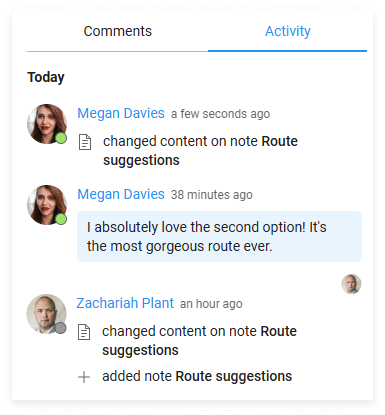
Andere Benutzer können jederzeit Inhalte zu Notizen ergänzen. Hinweise auf Änderungen finden Sie im Aktivitätsverlauf.
Notizen erstellen
So fügen Sie eine Notiz hinzu:
- Öffnen Sie den Space.
- Öffnen Sie die Karte.
- Wählen Sie oben im Inhaltsbereich der Karte die Schaltfläche + Element hinzufügen und anschließend
 Notiz.
- Schreiben Sie die Notiz und wählen Sie anschließend Hinzufügen.
 Notiz.
Space-Mitglieder und Space-Besitzer können bestehende Notizen bearbeiten.
Erfahren Sie mehr über die Formatierung Ihrer Notizen mit Rich Text.
Kontrollkästchen zu Notizen hinzufügen
Mit Rich Text können Sie Kontrollkästchen in Ihre Notizen einfügen. Sie dienen ausschließlich der visuellen Unterstützung.
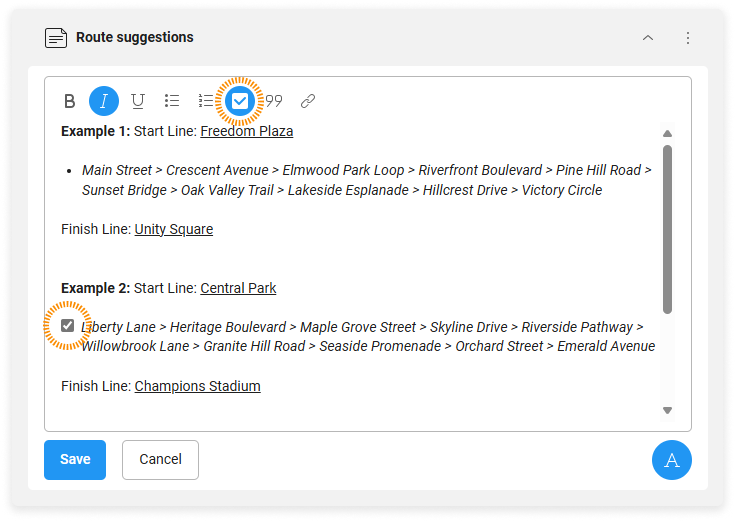
Anders als die Kontrollkästchen einer To-do-Liste werden die Kontrollkästchen in Notizen bei der Berechnung des Arbeitsfortschritts nicht berücksichtigt.
So fügen Sie einer Notiz ein Kontrollkästchen hinzu:
- Klicken Sie auf die Notiz, um sie zu bearbeiten.
- Wählen Sie unten rechts im bearbeiteten Notizbereich das Symbol Rich Text.
- Setzen Sie den Cursor in die Textzeile, die Sie bearbeiten.
- Wählen Sie im Menü „Rich Text“ das Kontrollkästchen-Symbol.
- Wählen Sie Speichern.
 Rich Text.
 Kontrollkästchen-Symbol.
So markieren Sie ein Kontrollkästchen als erledigt:
- Klicken Sie auf die Notiz, um sie zu bearbeiten.
- Aktivieren Sie das leere Kontrollkästchen.
- Wählen Sie Speichern.
Gehen Sie genauso vor, um die Markierung wieder zu entfernen.
Notizen umbenennen
To rename a note:
- Wählen Sie den Namen der Notiz.
- Geben Sie einen neuen Namen ein und wählen Sie anschließend Speichern.
Notizen löschen
So benennen Sie eine Notiz um:
- Öffnen Sie den Space.
- Öffnen Sie die Karte.
- Wählen Sie rechts neben dem Namen des Elements Mehr (das Dreipunktmenü) und wählen Sie anschließend Entfernen.
- Wählen Sie Entfernen, um die Aktion zu bestätigen.
 Entfernen.
Häufig gestellte Fragen
Kann ich einer Karte mehrere Notizen hinzufügen?
Ja. Sie können einer Karte mehrere Notizen hinzufügen.
Wie kann ich meine Notizen übersichtlicher gestalten?
Sie können Rich Text für Formatierungen wie Fettschrift, Kursivschrift, Unterstreichungen, Nummerierungen und Aufzählungen verwenden. Probieren Sie auch Checklisten aus.
War dieser Artikel hilfreich?
Kontaktieren Sie uns, wenn Sie weitere Fragen haben.

