
-
Lernen Sie die Grundlagen
-
- Spaces
- Space-Typen
- Spaces erstellen
- Benutzer zu Spaces hinzufügen
- Space-Aktivitätsverlauf
- Spaces folgen
- Space-Details
- Space-Daten
- Allgemeine Space-Einstellungen
- Spaces duplizieren
- Spaces umbenennen
- Farbe und Symbol des Space ändern
- Spaces verlassen
- Benutzer aus Spaces entfernen
- Spaces zwischen Workspaces verschieben
- Spaces zwischen KanBo-Umgebungen übertragen
- Spaces schließen und wieder öffnen
- Spaces löschen
-
- Karten erstellen
- Karten folgen
- Karten zeitlich planen
- Karten umbenennen
- Karten duplizieren
- Schnellaktionen
- Massenaktionen
- Kopieren & Einfügen
- Karten archivieren
- Karten zu MySpace hinzufügen
- Spiegelkarten hinzufügen
- Spiegelkarten entfernen
- Karten zwischen Spaces verschieben
- Karten löschen
- Karten aus MySpace entfernen
-
Arbeit sichtbar machen
-
Zusammenarbeiten
-
Optimieren Sie Ihre Arbeit
-
- Benutzerdefinierte Felder
- Labels
- Listen
- Erinnerungen
- Lesezeichen
- Sammlungen
- Rich Text
- Kartenblocker
- Lokale Kartenblocker
- Globale Kartenblocker
- Benachrichtigungseinstellungen
- Kartenstatus und benutzerdefinierten Feldern folgen
- Tastenkürzel und unterstützte Gesten
- Typen benutzerdefinierter Felder
- Benutzerdefinierte Felder erstellen
-
- Beiträge kommen bald
-
-
-
Management der Ressourcen
-
Sicheres Arbeiten
-
Integrationen
-
- Integration von KanBo und Microsoft Teams
- KanBo-Benutzer in Microsoft Teams benachrichtigen
- KanBo über Microsoft Teams öffnen
- Microsoft-Teams-Nachrichten und -Beiträge als Kartennotizen teilen
- KanBo-Elemente als Registerkarten in Kanälen hinzufügen
- Workspaces mit Microsoft Teams integrieren
- Spaces mit Microsoft Teams integrieren
- KanBo-Linkvorschau
-
- Beiträge kommen bald
-
- Pläne aus Microsoft Planner in KanBo importieren
- KanBo-Space-Ansichten nach Excel exportieren
- Besucher in Microsoft-365-Umgebungen
- KanBo Modern Web Part zu SharePoint-Website hinzufügen
- Autodesk-BIM-Integration
- ServiceNow-Integration
- Zapier-Integration
- Integration von KanBo und Nintex
- UiPath-Integration
- Azure-Logic-Apps-Integration
- Power-Automate-Auslöser und -Aktionen in KanBo
- Mit Power Automate Dokumentenordner in KanBo-Dokumentbibliotheken erstellen
- KanBo-Space mit einem durch Power Automate erstellten Unterordner verbinden
- Erweiterte KanBo-Aktionen in Power Automate
-
-
Microsoft Outlook
Kartenaktivitätsverlauf

In diesem Artikel:
Überblick
Der Kartenaktivitätsverlauf zeigt in Echtzeit alle Aktivitäten und Aktualisierungen einer Karte. Die chronologische Liste enthält etwa hinzugefügte Kartenelemente, Aufgabenzuweisungen und Kommentare. Der Aktivitätsverlauf ist eine allgemeine Funktion für Karten, Spaces und Benutzer.
Der Kartenaktivitätsverlauf liegt rechts auf der Karte und enthält die Bereiche Nachrichten und Aktivität.

Der Nachrichtenbereich ähnelt einem Chat. Unter Aktivität sehen Sie den gesamten Kartenverlauf von der Erstellung bis heute. Jede Aktivität enthält Datum und ausführenden Benutzer.

Standardmäßig werden Kartenmitglieder über alle Kartenaktionen informiert. Sie erhalten eine Benachrichtigung bei jeder Aktion auf der Karte. Andere Space-Benutzer können den Kartenaktivitätsverlauf ebenfalls sehen, erhalten aber keine Änderungsbenachrichtigungen.
Wenn Sie kein Kartenmitglied sind, aber über alle Kartenaktionen informiert werden möchten, folgen Sie der Karte.
Anwesenheitsanzeige auf Karten
Im Kartenaktivitätsverlauf erkennen Sie außerdem, wann ein Benutzer die Karte zuletzt besucht hat. So wissen Sie, wer auf dem neuesten Stand ist und wer über Änderungen informiert werden muss.
Karten sind für alle Space-Benutzer sichtbar. Den letzten Kartenbesuch sehen Sie, indem Sie den Mauszeiger über die Anwesenheitsanzeige der Karte bewegen.
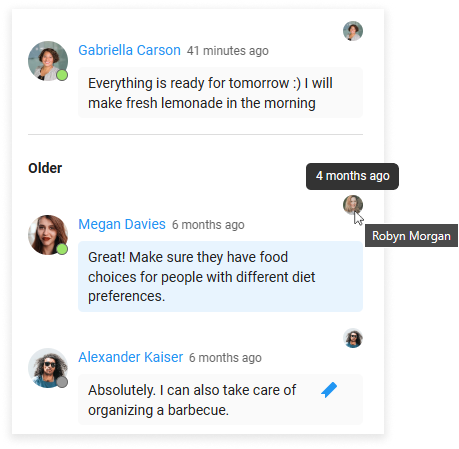
Beispiel: Alexander hat Megans letzten Kommentar zu seiner Arbeit noch nicht gesehen.
Sicher ist das nicht: Wenn er der Karte folgt, könnte er den Kommentar in einer Benachrichtigung oder im Space-Aktivitätsverlauf gelesen haben. Öffnen Sie deshalb die Karte, um das Lesen der Nachricht zu bestätigen und solche Unklarheiten zu vermeiden.
Mehr zum Thema Konzept des Aktivitätsverlaufs.
Häufig gestellte Fragen
Kann ich die bisherigen Aktionen eines Benutzers sehen?
Sie sehen nur Aktionen dieses Benutzers in Spaces, auf die Sie Zugriff haben. Dafür gibt es den Aktivitätsverlauf des Benutzers.
Kann ich eine bestimmte Aktivität für mich speichern?
Ja, nutzen Sie Lesezeichen, um einzelne Aktivitäten zu speichern.
War dieser Artikel hilfreich?
Kontaktieren Sie uns, wenn Sie weitere Fragen haben.

