
-
Lernen Sie die Grundlagen
-
- Spaces
- Space-Typen
- Spaces erstellen
- Benutzer zu Spaces hinzufügen
- Space-Aktivitätsverlauf
- Spaces folgen
- Space-Details
- Space-Daten
- Allgemeine Space-Einstellungen
- Spaces duplizieren
- Spaces umbenennen
- Farbe und Symbol des Space ändern
- Spaces verlassen
- Benutzer aus Spaces entfernen
- Spaces zwischen Workspaces verschieben
- Spaces zwischen KanBo-Umgebungen übertragen
- Spaces schließen und wieder öffnen
- Spaces löschen
-
- Karten erstellen
- Karten folgen
- Karten zeitlich planen
- Karten umbenennen
- Karten duplizieren
- Schnellaktionen
- Massenaktionen
- Kopieren & Einfügen
- Karten archivieren
- Karten zu MySpace hinzufügen
- Spiegelkarten hinzufügen
- Spiegelkarten entfernen
- Karten zwischen Spaces verschieben
- Karten löschen
- Karten aus MySpace entfernen
-
Arbeit sichtbar machen
-
Zusammenarbeiten
-
Optimieren Sie Ihre Arbeit
-
- Benutzerdefinierte Felder
- Labels
- Listen
- Erinnerungen
- Lesezeichen
- Sammlungen
- Rich Text
- Kartenblocker
- Lokale Kartenblocker
- Globale Kartenblocker
- Benachrichtigungseinstellungen
- Kartenstatus und benutzerdefinierten Feldern folgen
- Tastenkürzel und unterstützte Gesten
- Typen benutzerdefinierter Felder
- Benutzerdefinierte Felder erstellen
-
- Beiträge kommen bald
-
-
-
Management der Ressourcen
-
Sicheres Arbeiten
-
Integrationen
-
- Integration von KanBo und Microsoft Teams
- KanBo-Benutzer in Microsoft Teams benachrichtigen
- KanBo über Microsoft Teams öffnen
- Microsoft-Teams-Nachrichten und -Beiträge als Kartennotizen teilen
- KanBo-Elemente als Registerkarten in Kanälen hinzufügen
- Workspaces mit Microsoft Teams integrieren
- Spaces mit Microsoft Teams integrieren
- KanBo-Linkvorschau
-
- Beiträge kommen bald
-
- Pläne aus Microsoft Planner in KanBo importieren
- KanBo-Space-Ansichten nach Excel exportieren
- Besucher in Microsoft-365-Umgebungen
- KanBo Modern Web Part zu SharePoint-Website hinzufügen
- Autodesk-BIM-Integration
- ServiceNow-Integration
- Zapier-Integration
- Integration von KanBo und Nintex
- UiPath-Integration
- Azure-Logic-Apps-Integration
- Power-Automate-Auslöser und -Aktionen in KanBo
- Mit Power Automate Dokumentenordner in KanBo-Dokumentbibliotheken erstellen
- KanBo-Space mit einem durch Power Automate erstellten Unterordner verbinden
- Erweiterte KanBo-Aktionen in Power Automate
-
-
Microsoft Outlook
Spiegelkarten


In diesem Artikel:
Überblick
Spiegelkarten zeigen dieselbe Karte in mehreren Spaces. Änderungen bleiben dabei überall synchron.

Das hält Kommunikation und Projektstatus über Teams und Abteilungen hinweg einheitlich. Doppelte Aktualisierungen, manuelles Nachpflegen und Kontrollen mehrerer Spaces entfallen; alle sehen aktuelle Informationen.
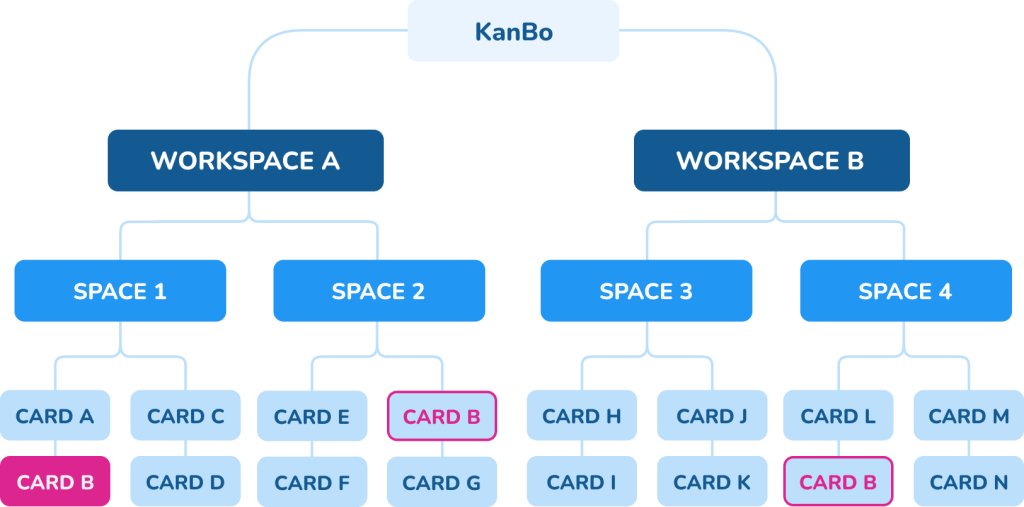
Beispiel: Card B aus Space 1 hat Spiegelkarten in Space 2 und Space 4
Änderungen einer gespiegelten Karte werden automatisch in allen anderen Spaces übernommen. Jede geöffnete Karte ist aktuell; Änderungen sind in Echtzeit sichtbar.
Ursprungs-Space & Gast-Space
Jede Karte liegt tatsächlich nur in einem Ursprungs-Space. Weitere Spaces mit Spiegelkarten sind Gast-Spaces. Eine Karte kann mehrere Gast-Spaces haben.
Ursprungs-Space
Kartenvorderseite im Ursprungs-Space namens Green Week.
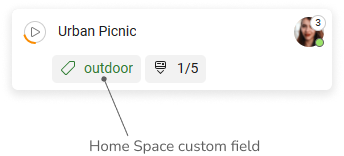
Gast-Space
Kartenvorderseite im Gast-Space, also MySpace.

Informationen zu Spiegelkarten finden Sie in der oberen Kartenleiste.

Beispiel: Picnic Lectures hat Green Week Ursprungs-Space und zwei Gast-Spaces: Public Sector Educational Projects und MySpace.
Benutzerdefinierte Felder aus Gast-Spaces können unbegrenzt hinzugefügt werden. Status kommen dagegen immer aus dem Ursprungs-Space. Auch die Spiegelkarte im Gast-Space zeigt dessen Status.

Nur aus dem Ursprungs-Space stammende Kartenstatus können einer Karte hinzugefügt werden.
Benutzerdefinierte Felder
Spiegelkarten verbinden zentrale Informationen mit lokalen Anforderungen, etwa speziellen benutzerdefinierten Feldern für einen einzelnen Space. So bleiben globale Übersicht und lokale Eigenständigkeit im Arbeitsablauf erhalten.

Beispiel: In der Karte Picnic Lectures sehen Sie alle zugewiesenen benutzerdefinierten Felder aus Ursprungs- und Gast-Spaces.
Sichtbar sind nur Felder aus Spaces, auf die Sie Zugriff haben. Eine Karte kann mehr Spiegelungen haben, als Sie sehen.
Beispiel: Nur Megan sieht das benutzerdefinierte Feld Delegate aus MySpace weil nur sie Zugriff auf diesen Space hat.
Spiegelkarten hinzufügen
Alle Benutzer können Spiegelkarten verwenden, um Karten in anderen Spaces zu verfolgen. Es gibt mehrere Möglichkeiten, sie hinzuzufügen.

Beispiel: Die Karte Picnic Lectures als Spiegelkarte hinzufügen.
Mehr erfahren über:
War dieser Artikel hilfreich?
Kontaktieren Sie uns, wenn Sie weitere Fragen haben.

