
-
Lernen Sie die Grundlagen
-
- Spaces
- Space-Typen
- Spaces erstellen
- Benutzer zu Spaces hinzufügen
- Space-Aktivitätsverlauf
- Spaces folgen
- Space-Details
- Space-Daten
- Allgemeine Space-Einstellungen
- Spaces duplizieren
- Spaces umbenennen
- Farbe und Symbol des Space ändern
- Spaces verlassen
- Benutzer aus Spaces entfernen
- Spaces zwischen Workspaces verschieben
- Spaces zwischen KanBo-Umgebungen übertragen
- Spaces schließen und wieder öffnen
- Spaces löschen
-
- Karten erstellen
- Karten folgen
- Karten zeitlich planen
- Karten umbenennen
- Karten duplizieren
- Schnellaktionen
- Massenaktionen
- Kopieren & Einfügen
- Karten archivieren
- Karten zu MySpace hinzufügen
- Spiegelkarten hinzufügen
- Spiegelkarten entfernen
- Karten zwischen Spaces verschieben
- Karten löschen
- Karten aus MySpace entfernen
-
Arbeit sichtbar machen
-
Zusammenarbeiten
-
Optimieren Sie Ihre Arbeit
-
- Benutzerdefinierte Felder
- Labels
- Listen
- Erinnerungen
- Lesezeichen
- Sammlungen
- Rich Text
- Kartenblocker
- Lokale Kartenblocker
- Globale Kartenblocker
- Benachrichtigungseinstellungen
- Kartenstatus und benutzerdefinierten Feldern folgen
- Tastenkürzel und unterstützte Gesten
- Typen benutzerdefinierter Felder
- Benutzerdefinierte Felder erstellen
-
- Beiträge kommen bald
-
-
-
Management der Ressourcen
-
Sicheres Arbeiten
-
Integrationen
-
- Integration von KanBo und Microsoft Teams
- KanBo-Benutzer in Microsoft Teams benachrichtigen
- KanBo über Microsoft Teams öffnen
- Microsoft-Teams-Nachrichten und -Beiträge als Kartennotizen teilen
- KanBo-Elemente als Registerkarten in Kanälen hinzufügen
- Workspaces mit Microsoft Teams integrieren
- Spaces mit Microsoft Teams integrieren
- KanBo-Linkvorschau
-
- Beiträge kommen bald
-
- Pläne aus Microsoft Planner in KanBo importieren
- KanBo-Space-Ansichten nach Excel exportieren
- Besucher in Microsoft-365-Umgebungen
- KanBo Modern Web Part zu SharePoint-Website hinzufügen
- Autodesk-BIM-Integration
- ServiceNow-Integration
- Zapier-Integration
- Integration von KanBo und Nintex
- UiPath-Integration
- Azure-Logic-Apps-Integration
- Power-Automate-Auslöser und -Aktionen in KanBo
- Mit Power Automate Dokumentenordner in KanBo-Dokumentbibliotheken erstellen
- KanBo-Space mit einem durch Power Automate erstellten Unterordner verbinden
- Erweiterte KanBo-Aktionen in Power Automate
-
-
Microsoft Outlook
Benutzerdefinierte Felder


Überblick
Benutzerdefinierte Felder passen Spaces an Ihre Arbeitsabläufe an. Sie ergänzen Karten um Markierungen oder zusätzliche Beschreibungen, erfassen bestimmte Informationen und wichtige Details und organisieren die Arbeit passend zum Team.
Die standardmäßigen benutzerdefinierten Felder sind Standardliste und Label. Langjährige KanBo-Benutzer kennen sie bereits. Listen erlauben die Einfachauswahl, Labels die Mehrfachauswahl.
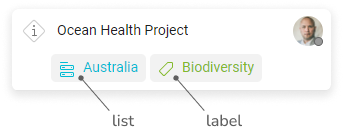
Beispiel 1: Benutzerdefinierte Felder können auf Karten angezeigt werden.
Benutzerdefinierte Felder sind mehr als Markierungen. Sie ermöglichen auch eine andere Art der Kartengruppierung. Das Beispiel zeigt Karten nach Kontinenten gruppiert. Benutzerdefinierte Felder sind außerdem auf den Kartenvorderseiten sichtbar.

Beispiel 2: Karten können nach benutzerdefinierten Feldern gruppiert werden, hier nach Kontinent.
Benutzerdefinierte Felder lassen sich im Space wie folgt darstellen:
- Kartensymbole auf der Karte (Beispiel 1)
- Kartengruppierung (Beispiel 2)
- Kartenregisterkarte in einer Kartenansicht (Beispiel 3)
Jede Karte hat unter Inhalt eine Registerkarte Benutzerdefinierte Felder mit allen ihr zugewiesenen Feldern. Wenn Sie Spiegelkarten verwenden, sehen Sie alle Spaces mit ihren benutzerdefinierten Feldern.

Beispiel 3: Benutzerdefinierte Felder erscheinen auf der Kartenregisterkarte.
Typen benutzerdefinierter Felder
Die verschiedenen Feldtypen lassen sich in zwei Kategorien einteilen:
- Eingabefelder – Benutzer geben einen Wert wie Text, Zahl oder Datum ein,
- Auswahlfelder – Benutzer wählen vordefinierte Optionen wie Labels, Benutzer oder Karten.
Eingabefelder:
 Kurzer Text
- Langer Text
- Zahl
- Geldbetrag
- Datum & Uhrzeit
 Kurzer Text
 Langer Text
 Zahl
 Geldbetrag
 Datum & Uhrzeit
Auswahlfelder:
- Einfachauswahl
- Mehrfachauswahl
- Einzelner Benutzer
- Mehrere Benutzer
- Einzelne Karte
- Mehrere Karten
- Einfachauswahl mit Datumsbereich
 Einfachauswahl
 Mehrfachauswahl
 Einzelner Benutzer
 Mehrere Benutzer
 Einzelne Karte
 Mehrere Karten
 Einfachauswahl mit Datumsbereich
Mehr zum Thema Typen benutzerdefinierter Felder.
Benutzerdefinierte Felder erstellen
Benutzerdefinierte Felder können in Spaces, Workspaces oder global für KanBo erstellt werden. Space-Besitzer können eigene Felder erstellen oder vorhandene aus dem Workspace-Katalog hinzufügen und für Space-Benutzer verfügbar machen.

Beispiel: Benutzerdefinierte Felder eines Space.
So können Sie benutzerdefinierte Felder auf verschiedenen KanBo-Ebenen erstellen.
Benutzerdefinierte Felder zu Karten hinzufügen
Nach dem Erstellen im Space oder dem Hinzufügen aus dem Workspace-Katalog können Space-Benutzer die Felder zu Karten hinzufügen.
So fügen Sie einer Karte ein benutzerdefiniertes Feld hinzu:
- Öffnen Sie die Karte.
- Öffnen Sie die Registerkarte Benutzerdefinierte Felder und wählen Sie + Benutzerdefiniertes Feld hinzufügen.
- Geben Sie je nach Feldtyp Wert oder Text ein und bestätigen Sie, oder wählen Sie die gewünschte Option.

Beispiel: Benutzerdefinierte Felder auf der entsprechenden Kartenregisterkarte hinzufügen.
Felder mit Einfach- oder Mehrfachauswahl können auch in der Space-Ansicht zugewiesen werden, wenn Karten nach benutzerdefinierten Feldern gruppiert sind. Ziehen Sie die Karten in die entsprechende Gruppe.
Benutzerdefinierte Felder aus Karten entfernen
So entfernen Sie ein benutzerdefiniertes Feld von einer Karte:
- Öffnen Sie die Karte.
- Öffnen Sie die Registerkarte Benutzerdefinierte Felder und wählen Sie das gewünschte Feld.
- Je nach Feldtyp:
- Wählen Sie Entfernen,
- Löschen Sie den Text und wählen Sie Speichern,
- Deaktivieren Sie die ausgewählte Option.
- Wählen Sie
 Entfernen,
Anzeigeeinstellungen benutzerdefinierter Felder
Zeigen Sie ausgewählte benutzerdefinierte Felder auf Karten in der Space-Ansicht an und passen Sie so deren Darstellung an.
So zeigen Sie ausgewählte benutzerdefinierte Felder auf Karten in der Space-Ansicht:
- Öffnen Sie den Space.
- Wählen Sie in der oberen Leiste des Space Anzeigeeinstellungen > Benutzerdefinierte Felder.
- Wählen Sie das benutzerdefinierte Feld.
- Speichern Sie die Änderungen der Anzeigeeinstellungen.

Ebenen benutzerdefinierter Felder ändern
Sie können ein Feld vom Space auf Workspace-Ebene verschieben, um es mit anderen Spaces zu teilen. Ebenso lassen sich Workspace-Felder auf die globale Ebene verschieben. Danach ist das Feld nur auf der neuen Ebene bearbeitbar.
Zur Vermeidung von Informationsverlust ist die Rückverschiebung auf eine niedrigere Ebene nicht möglich.
So verschieben Sie ein Space-Feld auf eine höhere Ebene:
- Öffnen Sie den Space.
- Wählen Sie in der oberen Leiste des Space
 Mehr.
- Wählen Sie unter SPACE-INFO
 Benutzerdefinierte Felder.
- Wählen Sie das benutzerdefinierte Feld.
- Wählen Sie Dieses benutzerdefinierte Feld hochstufen.
So verschieben Sie ein Workspace-Feld auf eine höhere Ebene:
- Öffnen Sie den Workspace.
- Öffnen Sie in der oberen Workspace-Leiste
 Einstellungen und wählen Sie Benutzerdefinierte Felder.
- Wählen Sie das benutzerdefinierte Feld.
- Wählen Sie Dieses benutzerdefinierte Feld hochstufen.
War dieser Artikel hilfreich?
Kontaktieren Sie uns, wenn Sie weitere Fragen haben.

