
-
Lernen Sie die Grundlagen
-
- Spaces
- Space-Typen
- Spaces erstellen
- Benutzer zu Spaces hinzufügen
- Space-Aktivitätsverlauf
- Spaces folgen
- Space-Details
- Space-Daten
- Allgemeine Space-Einstellungen
- Spaces duplizieren
- Spaces umbenennen
- Farbe und Symbol des Space ändern
- Spaces verlassen
- Benutzer aus Spaces entfernen
- Spaces zwischen Workspaces verschieben
- Spaces zwischen KanBo-Umgebungen übertragen
- Spaces schließen und wieder öffnen
- Spaces löschen
-
- Karten erstellen
- Karten folgen
- Karten zeitlich planen
- Karten umbenennen
- Karten duplizieren
- Schnellaktionen
- Massenaktionen
- Kopieren & Einfügen
- Karten archivieren
- Karten zu MySpace hinzufügen
- Spiegelkarten hinzufügen
- Spiegelkarten entfernen
- Karten zwischen Spaces verschieben
- Karten löschen
- Karten aus MySpace entfernen
-
Arbeit sichtbar machen
-
Zusammenarbeiten
-
Optimieren Sie Ihre Arbeit
-
- Benutzerdefinierte Felder
- Labels
- Listen
- Erinnerungen
- Lesezeichen
- Sammlungen
- Rich Text
- Kartenblocker
- Lokale Kartenblocker
- Globale Kartenblocker
- Benachrichtigungseinstellungen
- Kartenstatus und benutzerdefinierten Feldern folgen
- Tastenkürzel und unterstützte Gesten
- Typen benutzerdefinierter Felder
- Benutzerdefinierte Felder erstellen
-
- Beiträge kommen bald
-
-
-
Management der Ressourcen
-
Sicheres Arbeiten
-
Integrationen
-
- Integration von KanBo und Microsoft Teams
- KanBo-Benutzer in Microsoft Teams benachrichtigen
- KanBo über Microsoft Teams öffnen
- Microsoft-Teams-Nachrichten und -Beiträge als Kartennotizen teilen
- KanBo-Elemente als Registerkarten in Kanälen hinzufügen
- Workspaces mit Microsoft Teams integrieren
- Spaces mit Microsoft Teams integrieren
- KanBo-Linkvorschau
-
- Beiträge kommen bald
-
- Pläne aus Microsoft Planner in KanBo importieren
- KanBo-Space-Ansichten nach Excel exportieren
- Besucher in Microsoft-365-Umgebungen
- KanBo Modern Web Part zu SharePoint-Website hinzufügen
- Autodesk-BIM-Integration
- ServiceNow-Integration
- Zapier-Integration
- Integration von KanBo und Nintex
- UiPath-Integration
- Azure-Logic-Apps-Integration
- Power-Automate-Auslöser und -Aktionen in KanBo
- Mit Power Automate Dokumentenordner in KanBo-Dokumentbibliotheken erstellen
- KanBo-Space mit einem durch Power Automate erstellten Unterordner verbinden
- Erweiterte KanBo-Aktionen in Power Automate
-
-
Microsoft Outlook
Aktivitätsverlauf

In diesem Artikel:
Überblick
Der Aktivitätsverlauf ähnelt einem Journal. Er enthält eine Liste von Aktivitäten mit ihrem Zeitpunkt. Hier können Sie Aktionen in KanBo nachverfolgen.

KanBo steht für Transparenz am Arbeitsplatz. Deshalb wird jede Aktion sofort aufgezeichnet und ist für Ihre Teammitglieder sichtbar. Der Aktivitätsverlauf zeigt Aktionen chronologisch mit den verantwortlichen Benutzern und zugehörigen Datumsangaben.
Aktivitäten in KanBo
Aktivitätsverläufe gibt es sowohl auf Karten als auch in Spaces. Eine Kartenaktion erscheint im Aktivitätsverlauf der Karte, des Space und des ausführenden Benutzers.
Es gibt drei Arten von Aktivitätsverläufen:
- Aktivitätsverlauf der Karte – alle Aktivitäten zu einer bestimmten Karte; für alle Space-Benutzer sichtbar.
- Space-Aktivitätsverlauf – alle Aktivitäten und Änderungen in einem bestimmten Space; für alle Space-Benutzer sichtbar.
- Aktivitätsverlauf des Benutzers – alle Aktivitäten eines bestimmten Benutzers. Das bedeutet nicht, dass Sie sämtliche Aktivitäten aller Personen sehen können: Möglicherweise fehlen Ihnen dafür Berechtigungen.
Sie sehen nur Aktionen in Spaces, auf die Sie Zugriff haben.
Detailgrad des Aktivitätsverlaufs
Der Aktivitätsverlauf einer Karte hat die beiden Abschnitte Aktivität und Kommentare. Der erste zeigt alle Vorgänge auf der Karte, der zweite ähnelt einem Chat. Space- und Benutzeraktivitätsverläufe haben drei Detailstufen.
Es gibt drei Detailstufen des Aktivitätsverlaufs:
- Alles – alle Space-, Karten- oder Benutzeraktivitäten.
- Relevant – eine Auswahl der wichtigsten Aktivitäten, einschließlich Kommentaren.
- Kommentare – ausschließlich Kommentare, keine weiteren Aktivitäten.
1. Alles
Diese Stufe zeigt alle Space-, Karten- oder Benutzeraktivitäten:
- Erstellen einer Karte
- Kopieren einer Karte oder eines Space
- Hinzufügen von Benutzern zu einer Karte oder einem Space
- Festlegen eines Benutzers als verantwortliche Person oder Mitarbeiter einer Karte
- Ändern des Kartenstatus
- Hinzufügen eines Dokuments zu einer Karte oder einem Space (bei einem Bild erscheint im Verlauf eine Vorschau)
- Entfernen eines Dokuments aus einer Karte oder einem Space
- Archivieren und Wiederherstellen einer Karte
- Hinzufügen, Entfernen oder Ändern eines Kartenelements
- Hinzufügen, Entfernen oder Ändern eines Kartendatums
- Hinzufügen und Entfernen eines Eintrags in einer To-do-Liste
- Markieren eines Eintrags in einer To-do-Liste als erledigt oder nicht erledigt
- Erwähnen von Benutzern in einem Eintrag einer To-do-Liste
- Hinzufügen, Entfernen oder Umbenennen eines Kartenstatus oder benutzerdefinierten Felds
- Hinzufügen von Beziehungen zu einer Karte
- Abschließen einer verknüpften Karte (untergeordnete oder vorherige Karte)
- Hinzufügen/Entfernen eines Kommentars
- Kartenerinnerung
- Hinzufügen/Entfernen einer Spiegelkarte
2. Relevant
Diese Stufe zeigt eine Auswahl der wichtigsten Space-, Karten- oder Benutzeraktivitäten:
- Erstellen einer Karte
- Kopieren einer Karte oder eines Space
- Hinzufügen von Benutzern zu einer Karte oder einem Space
- Ändern des Kartenstatus
- Hinzufügen eines Dokuments zu einer Karte oder einem Space (bei einem Bild erscheint im Verlauf eine Vorschau)
- Entfernen eines Dokuments aus einer Karte oder einem Space
- Archivieren und Wiederherstellen der Karte
- Hinzufügen einer untergeordneten Karte
- Kartenerinnerung
- Hinzufügen eines Kommentars
3. Kommentare
Diese Stufe zeigt nur Kommentare und ähnelt einem Chat.
Benachrichtigungen
Wenn etwas für Ihre Arbeit Relevantes passiert, erhalten Sie sofort eine Benachrichtigung über diese Aktion.
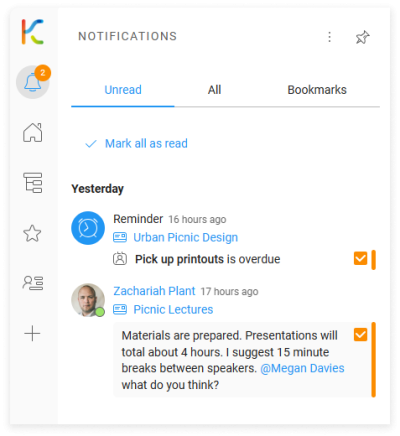
Standardmäßig werden nur Kartenmitglieder über Kartenaktionen benachrichtigt. Sie können weitere relevante Karten beobachten, indem Sie ihnen folgen. Wenn jemand eine Karte ändert, der Sie folgen, erhalten Sie eine Benachrichtigung. Dasselbe gilt für bevorstehende Kartendaten und Erwähnungen.
Tipps & Tricks
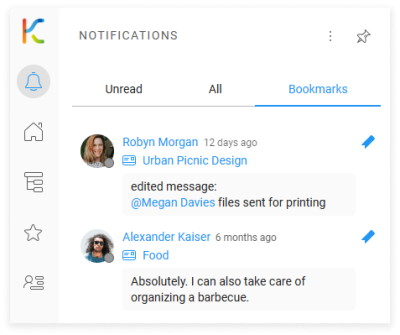
1. Lesezeichen
Sie können ein Lesezeichen für wichtige Aktionen im Aktivitätsverlauf setzen, um sie zu sammeln.
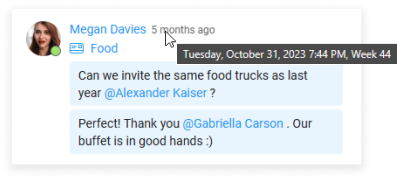
2. Genaues Datum
Bewegen Sie den Mauszeiger über eine Datumsangabe, um die genaue Uhrzeit der Aktion zu sehen.
Häufig gestellte Fragen
Kann ich die bisherigen Aktionen auf einer Karte oder in einem Space sehen?
Ja, alle Space-Aktionen erscheinen im Space-Aktivitätsverlauf, einschließlich der Aktionen auf Karten dieses Space. Alle Karten haben einen Abschnitt Aktivitätsverlauf der Karte .
Wie filtere ich die Anzeige im Aktivitätsverlauf?
Es stehen drei Detailstufen zur Auswahl: Alles, Relevant und Kommentare.
Kann ich die bisherigen Aktionen eines Benutzers sehen?
Sie sehen nur die Aktionen dieses Benutzers, die sich auf Spaces beziehen, auf die Sie Zugriff haben.
Sehe ich Änderungen anderer Benutzer sofort?
Ja. Dank der Echtzeitfunktion von KanBo sehen Sie Änderungen anderer Benutzer sofort. Sie müssen den Browser nicht aktualisieren, um neue Aktivitäten zu sehen.
Was bedeuten die Zahlen neben den Space-Namen?
Die Zahl neben einem Space-Namen im Navigationsbereich ist ein Benachrichtigungszähler. Sie zeigt die Anzahl ungelesener Benachrichtigungen.
War dieser Artikel hilfreich?
Kontaktieren Sie uns, wenn Sie weitere Fragen haben.

