-
Lernen Sie die Grundlagen
-
- Spaces
- Space Arten
- Spaces erstellen
- Hinzufügen von Benutzern zu Spaces
- Space Aktivitäts-Strom
- Spaces folgen
- Space Details
- Space Datteln
- Allgemeine Space
- Spaces duplizieren
- Spaces
- Ändern der Spacefarbe und des -symbols
- Spaces verlassen
- Entfernen von Benutzern aus Spaces
- Verschieben von Spaces zwischen Arbeitsbereichen
- Verschieben von Spaces zwischen verschiedenen KanBo Umgebungen
- Schließen und Wiederöffnen Spaces
- Löschen von Spaces
-
- Erstellen von Karten
- Karten folgen
- Termine in Karten
- Umbenennen von Karten
- Duplizieren von Karten
- Schnellaktionen
- Massenaktionen
- Kopieren & Einfügen
- Archivierung von Karten
- Karten zu MySpace hinzufügen
- Hinzufügen von Spiegelkarten
- Entfernen von Spiegelkarten
- Verschieben von Karten zwischen Spaces
- Löschen von Karten
- Entfernen von Karten aus MySpace
-
Arbeit sichtbar machen
-
Zusammenarbeiten
-
Optimieren Sie Ihre Arbeit
-
Management der Ressourcen
-
Sicheres Arbeiten
-
Integrationen
-
- Integration von KanBo und Microsoft Teams
- Benachrichtigung von KanBo in Microsoft Teams
- KanBo über Microsoft Teams
- Freigeben von Microsoft Teams-Nachrichten und -Beiträgen als Notizen in Karten
- Hinzufügen von KanBo als Registerkarten in Kanälen
- Integrieren von Arbeitsbereichen in Microsoft Teams
- Integrieren von Spaces in Microsoft Teams
- KanBo Entfaltung von Gliedern
-
- Importieren von Plänen aus Microsoft Planner nach KanBo
- Exportieren von Space nach Excel
- Besucher in Microsoft 365-Umgebungen
- Hinzufügen von KanBo Modern Webpart zu Ihrer SharePoint-Website
- Integration von KanBo und Autodesk BIM
- Integration von KanBo und ServiceNow
- KanBo - und Zapier-Integration
- KanBo - und Nintex-Integration
- Integration von KanBo- und UI-Pfaden
- Integration von KanBo und Azure Logic Apps
- Power Automate Integration: Auslöser und Aktionen
- Erstellen von Dokumentordnern in Dokumentbibliotheken, die von KanBo mit Power Automate erstellt wurden
- Erstellen eines Space, der an einen von Power Automate erstellten Unterordner angehängt ist KanBo
- Erweiterte KanBo in Power Automate
-
Space Zugriff und Berechtigungen
Space ist der neue Name für das Board.
Willkommen zur Version KanBo 3.0!
In diesem Artikel:
Überblick
Bei der Zusammenarbeit an Projekten ist es wichtig, klare und definierte Zugriffsebenen und Berechtigungen für den Space zu haben. Dadurch wird sichergestellt, dass Space-Benutzer über die entsprechende Zugriffsebene verfügen, um ihre Aufgaben zu erledigen und gleichzeitig sensible Informationen zu schützen.
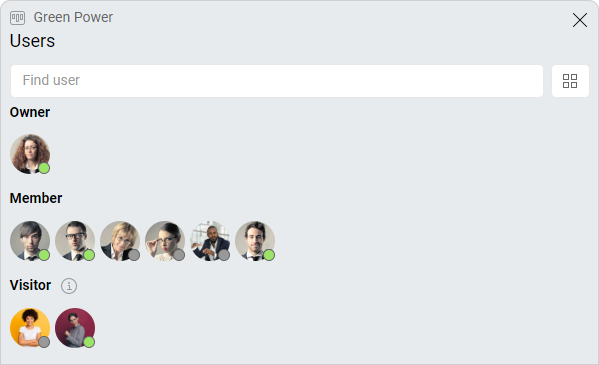
Es gibt 3 Zugriffsebenen auf einen Bereich:
- Eigentümer
- Mitglied
- Besucher
Jedes Mal, wenn Sie dem Space einen Benutzer hinzufügen möchten, müssen Sie entscheiden, welche Zugriffsebene der Benutzer auf den Space benötigt.
Wenn Sie einen Standardbereichstyp verwenden, werden die Benutzer dieses Bereichs vom Arbeitsbereich geerbt und Sie können sie nicht im Bereich verwalten.
Im Standardbereich werden alle Workspace-Benutzer automatisch zu Space-Benutzern. Wenn Sie also die Benutzer eines solchen Bereichs verwalten möchten, können Sie dies nur tun, indem Sie Änderungen innerhalb der Arbeitsbereichsbenutzer vornehmen.
Nur Spacebenutzer können den Bereich sehen und betreten. Der Bereich ist für andere KanBo unsichtbar.
Sie können die Benutzeransicht in eine detailliertere Ansicht mit Benutzernamen und E-Mail-Adressen ändern.
Beispiel: Detailansicht der Space-Nutzer.
Der Benutzerbereich verfügt auch über eine Suchmaschine zum Auffinden von Benutzern.
Berechtigungen für Space
Jede Zugriffsebene auf den Space ist mit unterschiedlichen Berechtigungen verknüpft. Diese sind in der folgenden Tabelle aufgeführt.
| Eigentümer | Mitglied | Besucher | |
|---|---|---|---|
| Ansichten des Weltraums anzeigen | |||
| Erstellen von Raumansichten | Nur | persönliche AnsichtenNur persönliche Ansichten | |
| Sehen Sie sich den Space Activity Stream an | |||
| Leerzeichen/Gruppierung/Karte folgen | |||
| Board Chat | |||
| Aktionen | der Kartealle | alle | Nur Kommentare |
| Space | anzeigen und verwalten | siehe | sehen |
| Allgemeine Bereichseinstellungen | – | – | |
| Archivierte Karten | Sehen und verwalten | Sehen und verwalten | Siehe |
| Space Sie Dokumente, | sehen und verwalten | , | sehen und verwalten | Sie
| Exportieren von Speicherplatz in Datei | |||
| Verwalten von Bereichsbenutzern | – | – | |
| Benutzerdefinierte Felder | – | – | |
| Verwalten des Kartenstatus | – | – | |
| Verschieben des Raums | – | – | |
| Schließen Sie den Raum | – | – | |
| Den Raum | – | – | |
| Löschen des Bereichs | – | – |
Verwalten von Bereichsbenutzern
Nur Bereichseigentümer können Bereichsbenutzer verwalten. Space können nur in privaten und gemeinsam genutzten Spaces verwaltet werden.
So ändern Sie die Zugriffsebene auf den Bereich:
- Öffnen Sie KanBo.
- Gehen Sie in der Seitenleiste zu
Arbeitsbereiche & Spaces und wählen Sie dann den gewünschten Bereich aus. - Wechseln Sie in der oberen Leertaste zum
Abschnitt Benutzer .
- Ziehen Sie den Avatar des Benutzers per Drag & Drop auf einen anderen Zugriffsebenen.
Jede Änderung der Berechtigungen für einen Space wird in Echtzeit angewendet.
Erfahren Sie, wie Sie:
Häufig gestellte Fragen
Kann ich die Zugriffsebene auf den Space ändern?
Ja, Sie können den Zugriff auf den Bereich verwalten, wenn Sie der Eigentümer des Bereichs sind.
Kann ich einzelnen Nutzern Zugang zu bestimmten KanBo Bereichen gewähren?
Ja, verwenden Sie KanBo-Rollen, um zu entscheiden, wer für verschiedene KanBo Spaces wie globale Einstellungen oder Dokumentquellen verantwortlich ist.
Ist es möglich, den Space zu sehen, ohne ihm zugewiesen zu sein?
Um den Space anzeigen zu können, müssen Sie ein Space-Benutzer sein, was bedeutet, dass Sie über eine von drei Zugriffsebenen auf diesen Space verfügen.
Kann ich externe Benutzer in einen Space einladen?
Ja. Sie können externe Benutzer zu einem Shared Space-Typ hinzufügen.
War dieser Beitrag hilfreich?
Bitte kontaktieren Sie uns, wenn Sie weitere Fragen haben.