
-
Lernen Sie die Grundlagen
-
- Spaces
- Spaces
- Spaces erstellen
- Hinzufügen von Benutzern zu Spaces
- Space Aktivitäts-Strom
- Spaces folgen
- Space Details
- Space Einstellungen
- Spaces duplizieren
- Entfernen von Benutzern aus Spaces
- Schließen und Wiederherstellen von Spaces
- Löschen von Spaces
- Verschieben von Spaces zwischen verschiedenen KanBo Umgebungen
-
- Erstellen von Karten
- Kartenstatus ändern
- Karten folgen
- Termine in Karten
- Umbenennen von Karten
- Duplizieren von Karten
- Schnellaktionen
- Massenaktionen
- Kopieren & Einfügen
- Ändern der Kartenstatus Reihenfolge
- Standard-Karten-Status ändern
- Löschen von Kartenstatus
- Verschieben von Karten zwischen Spaces
- Archivierung von Karten
- Aufheben der Archivierung von Karten
- Löschen von Karten
- Erstellen von Kartenblockern
- Verwalten von Kartenblockern
-
- Dokumente in KanBo
- Kartendokumente
- Hochladen oder Erstellen von Dokumenten in Karten
- Anhängen und Trennen von Dokumenten in Karten
- Space Dokumente
- Dokument-Referenzen
- Dokumentenquellen
- Herunterladen von Dokumenten
- Bearbeiten von Dokumenten
- Bearbeiten von Dokumenten im Browser
- Bearbeiten von Dokumenten in Office-Anwendungen
- Umbenennen von Dokumenten
- Löschen von Dokumenten
-
Arbeit sichtbar machen
-
- Space Ansichten
- Erstellen von Space Ansichten
- Persönliche und gemeinsam genutzte Space Ansichten
- Gruppierung von Karten
- Filtern von Karten
- Anzeige-Einstellungen
- Berechnung des Arbeitsfortschritts
- Gruppierungsbeschreibung
- Einstellungen für die Gruppierung von Karten
- Reihenfolge der Gruppierungen ändern
- Ändern der Reihenfolge von Space Ansichten
- Space Ansicht löschen
- Kartenstatus und benutzerdefinierten Feldern folgen
-
- Mindmap-Ansicht
- Entfernen von Karten aus der Mindmap-Ansicht
- Erstellen einer Mindmap-Ansicht
- Hinzufügen von Karten zur Mindmap-Ansicht
- Navigieren in der Mindmap-Ansicht
- Kartenbeziehungen in der Mindmap-Ansicht
- Mindmap-Ansicht Einfärben
- Verwenden von Filtern in der Mindmap-Ansicht
- Umbenennen der Mindmap-Ansicht
- Mindmap-Ansicht löschen
-
-
Zusammenarbeiten
- Aktivitäts-Strom
- Detaillierungsgrad des Activity Streams
- Kommentare
- Board Chat
- Anzeige der Benutzeranwesenheit
- Karten-Anwesenheitsanzeige
- @Erwähnungen
- Senden von E-Mails an KanBo Karte oder Space
- Senden von Kartenkommentaren als E-Mail-Nachrichten
- Einladen externer Benutzer zu KanBo (Office 365)
- Space Besucher in Office 365-Umgebungen
-
Optimieren Sie Ihre Arbeit
-
Sicheres Arbeiten
-
Integrationen
-
- Erweiterte KanBo Aktionen in Power Automate
- Erstellen eines KanBoSpace, der an einen Unterordner angehängt ist, der von Power Automate erstellt wurde
- Erstellen von Dokumentordnern in Dokumentbibliotheken, die von KanBo mit Power Automate erstellt wurden
- Exportieren von KanBo Space Ansichten nach Excel
- Integration von KanBo und Azure Logic Apps
- Nahtloser Import von Microsoft Planner nach KanBo
- Verwenden der KanBo Outlook-App
-
Benachrichtigungen
This post is also available in: English
Benachrichtigungen sind akustische und visuelle Warnungen, die Benutzer erhalten, wenn etwas Wichtiges passiert. Es handelt sich dabei um Aktualisierungen, die die Nutzer über Änderungen in Bezug auf die Karten und Spaces, denen sie folgen, informieren. Dies kann Änderungen des Kartenstatus, Kommentare, angehängte Dateien und mehr umfassen.
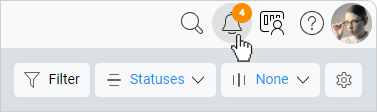
Wenn im KanBo etwas Wichtiges passiert, erhalten Sie eine akustische und visuelle Benachrichtigung. Im Navigationsbereich befindet sich ein Glockensymbol mit einem Zähler. Der Zähler zeigt die Anzahl der ungelesenen Benachrichtigungen an, die Ihnen zugeordnet sind.
Mithilfe von Benachrichtigungen können Sie vergangene Aktionen im Zusammenhang mit dem Kontext Ihres Nutzers verfolgen. Sie können Informationen erhalten über:
- eine Erwähnung Ihrer Person in einer Karte oder Chat-Nachricht
- eine neue Aktion auf der Karte, der Sie folgen
- eine neue Aktion in dem Space, dem Sie folgen
- ein bevorstehendes Datum in den Karten (nur wenn Sie der Karte folgen)
- wenn Sie dem Space hinzugefügt oder aus dem Space entfernt werden
Öffnen Sie den Bereich Benachrichtigungen
Um das Benachrichtigungszentrum zu öffnen, klicken Sie im Navigationsbereich auf das Symbol mit dem Glockenbild .
.
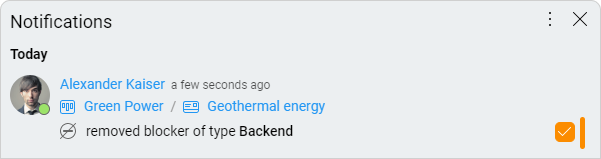
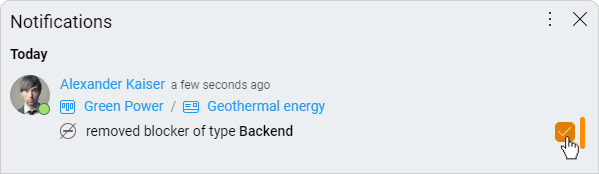
Sobald Sie eine Benachrichtigung durch Anklicken des Kästchens als gelesen markieren, verschwindet sie aus dem Bereich „Benachrichtigungen“.
Verlauf der Benachrichtigungen
Solange alle Ihre Benachrichtigungen als gelesen markiert sind, sehen Sie nichts in der Benachrichtigungszentrale. Was ist, wenn Sie eine alte Meldung noch einmal durchsehen wollen?
So öffnen Sie die Historie der Benachrichtigungen:
- Öffnen Sie den Bereich Benachrichtigung.
- Drücken Sie das Drei-Punkte-Menü.
- Wählen Sie
 Alle anzeigen.
 Alle anzeigen.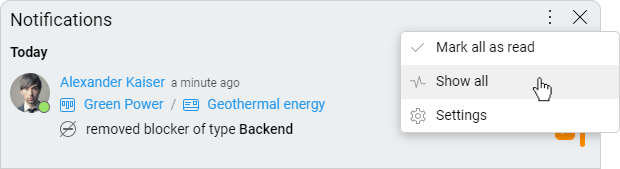
Alle als gelesen markieren
Die Option Alle als gelesen markieren im Abschnitt Benachrichtigungen ermöglicht es Ihnen, alle ungelesenen Benachrichtigungen mit einem einzigen Klick als gelesen zu markieren.
So markieren Sie Benachrichtigungen als gelesen:
- Öffnen Sie den Bereich Benachrichtigungen.
- Klicken Sie auf das Drei-Punkte-Menü.
- Wählen Sie Alles als gelesen markieren .
 Alles als gelesen markieren .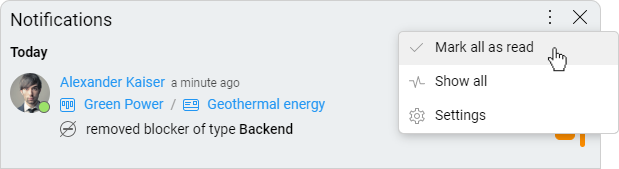
Eine Benachrichtigung als ungelesen markieren
Sie können alle Benachrichtigungen, die Sie jemals erhalten haben, im Abschnitt Alle sehen. Sie können eine Benachrichtigung als ungelesen markieren. Eine solche Benachrichtigung wird wieder im Bereich Benachrichtigungen und im Benachrichtigungszähler angezeigt.
So markieren Sie eine Benachrichtigung als ungelesen:
- Öffnen Sie den Bereich Benachrichtigungen.
- Gehen Sie zum Abschnitt Alle.
- Bewegen Sie den Mauszeiger über eine Meldung.
- Klicken Sie auf das Drei-Punkte-Menü.
- Bild auswählen Als ungelesen markieren.
 Als ungelesen markieren.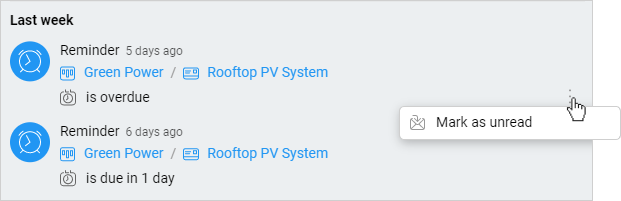
Einstellungen für Benachrichtigungen
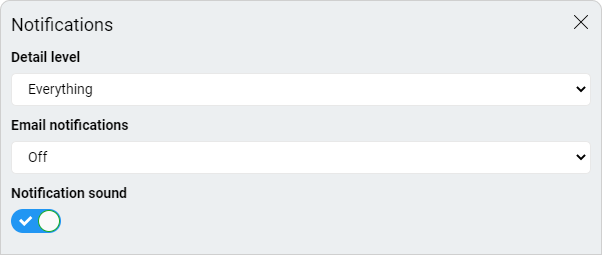
Es gibt drei Benachrichtigungsoptionen, die Sie nach Belieben einstellen können:
- Detaillierungsgrad
- E-Mail-Benachrichtigungen
- Benachrichtigungston
Gehen Sie zu den Benachrichtigungseinstellungen:
- Klicken Sie auf das Drei-Punkte-Menü in der Benachrichtigungszentrale.
- Wählen Sie Einstellungen.
 Einstellungen.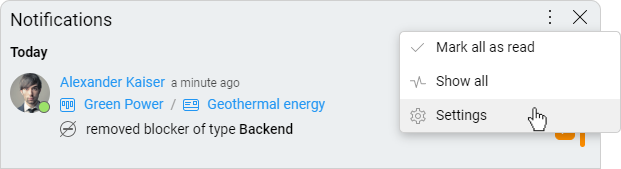
Detaillierungsgrad
Sie können eine von drei Detaillierungsgraden für Aktivitäten festlegen. Wählen Sie eine Option, um nur die von Ihnen gewünschten Benachrichtigungen zu sehen.
Die Detaillierungsgrade der Benachrichtigung sind wie folgt:
- Alles: Diese Ebene zeigt alles, was ein Space oder eine Kartenaktivität ist.
- Relevant: Sie sehen einen Mix aus den wichtigsten Kartenaktivitäten, einschließlich Kommentaren.
- Kommentare: nur Kommentare und keine anderen Aktivitäten (einschließlich Erwähnungen).
Informieren Sie sich über die genauen Unterschiede zwischen den Detailstufen.
Die Detailebene funktioniert ab dem Datum, an dem Sie die Einstellungen ändern. Es funktioniert nicht für Benachrichtigungen, die Sie vor der Konfiguration erhalten haben.
Email Benachrichtigungen
Wenn die Option E-Mail-Benachrichtigung aktiviert ist, erhalten Sie eine E-Mail mit Informationen über die Anzahl der ungelesenen Benachrichtigungen. Sie können es so einstellen, dass Sie jedes Mal eine E-Mail erhalten:
- 15 Minuten,
- 60 Minuten,
- 24 Stunden.
Denken Sie daran, eine E-Mail-Adresse zu Ihrem Benutzerprofil hinzuzufügen.
Benachrichtigungston
Verwenden Sie die Umschalttaste in den Benachrichtigungseinstellungen, um den Ton ein- oder auszuschalten.
Häufig gestellte Fragen
Welche Arten von Aktionen lösen eine Benachrichtigung aus?
Sie werden benachrichtigt, wenn jemand Sie in einer Karte oder Chat-Nachricht erwähnt, wenn es eine neue Aktion in einer Karte, Liste oder einem Space gibt, der Sie folgen, wenn ein Datum für eine Karte bevorsteht (wenn Sie der Karte folgen) und wenn Sie zu einem Space hinzugefügt oder aus einem Space entfernt werden.
Kann ich den Benachrichtigungston abschalten?
Sie können den Ton ein- oder ausschalten, indem Sie die Tonoption in den Benachrichtigungseinstellungen umschalten.
Kann ich eine Benachrichtigung als ungelesen markieren, wenn ich sie später noch einmal lesen möchte?
Ja, Sie können eine Benachrichtigung als ungelesen markieren oder den Benachrichtigungsverlauf aufrufen, um die vorherigen Benachrichtigungen zu sehen.
Kann ich E-Mail-Benachrichtigungen vom KanBo erhalten?
Ja, Sie können E-Mail-Benachrichtigungen über ungelesene Benachrichtigungen in KanBo aktivieren. Bitte beachten Sie, dass Sie nur dann eine E-Mail erhalten, wenn Sie keine Benachrichtigungen in KanBo gelesen haben. Wenn Sie im KanBo aktiv sind und regelmäßig Benachrichtigungen lesen, werden Sie keine E-Mail darüber erhalten.
War dieser Beitrag hilfreich?
Bitte kontaktieren Sie uns, wenn Sie weitere Fragen haben.